 SAPH
ราคา
ความเป็นส่วนตัว
เงื่อนไข
SAPH
ราคา
ความเป็นส่วนตัว
เงื่อนไข
SAPH เป็นเครื่องมือติดตามพอร์ตการลงทุนส่วนตัว บันทึกสิ่งที่คุณถืออยู่แล้ว คำนวณกำไรขาดทุน ปันผล และค่าคอมให้ ไม่ได้เชื่อมกับบัญชีโบรกเกอร์ ไม่ส่งคำสั่งซื้อขาย และไม่ถือเงินของคุณ
มีสองทาง ใช้ข้อมูลชุดเดียวกันเมื่อเข้าสู่ระบบด้วย Google
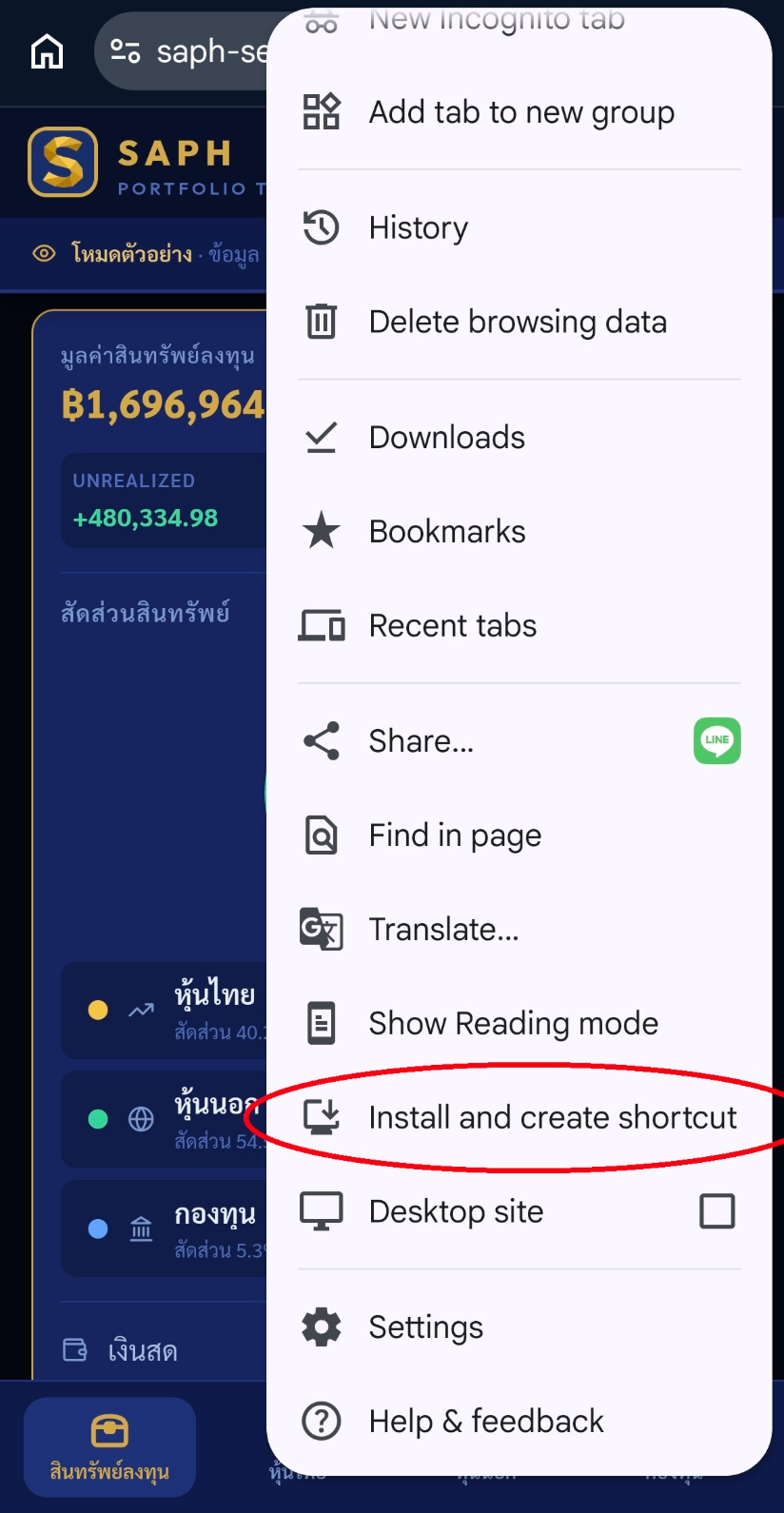
ติดตั้งแล้วจะเปิดแบบเต็มจอเหมือนแอป ไม่มีแถบที่อยู่เว็บ และไม่ต้องผ่าน Play Store
บน Android ถ้าเมนูมีแค่ Add to Home screen จะได้เป็น Shortcut ซึ่งเปิดใช้ได้ปกติแต่รับไฟล์แชร์ไม่ได้ ดูเรื่องแชร์ไฟล์ในข้อ 3
ปุ่ม back ของเครื่องย้อนกลับทีละชั้นเหมือนแอป ปิดหน้าต่างที่เปิดอยู่ก่อน แล้วถอยกลับแท็บก่อนหน้า แล้วจึงกลับหน้าสินทรัพย์ลงทุน อยู่หน้าแรกแล้วกดอีกครั้งจะขึ้นคำเตือน ต้องกดซ้ำภายในสองวินาทีจึงจะออก ตั้งใจให้กดพลาดแล้วไม่หลุดออกจากแอป
หกคลิป สั้นทุกคลิป ดูจบแล้วพอทำตามได้เลย ส่วนที่เหลือของหน้านี้เป็นคู่มือฉบับเต็ม เอาไว้เปิดหาตอนติดอะไรสักอย่าง ไม่ต้องอ่านรวดเดียว
เวลาลงจริง ให้เริ่มจากตรงนี้ก่อนเสมอ เพราะค่าคอมกับวิธีคิดต้นทุนมีผลกับทุกตัวเลขที่ตามมา
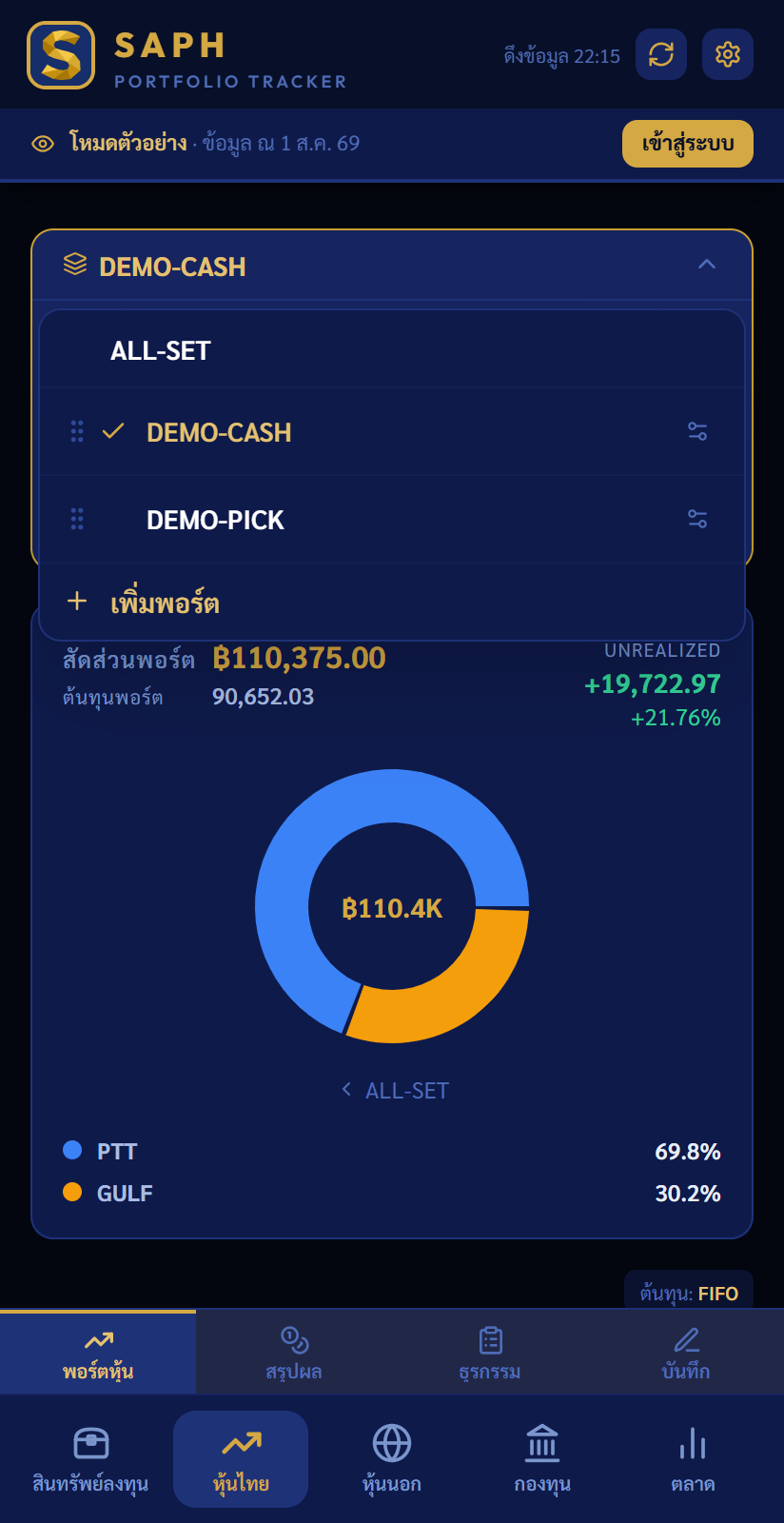
แตะที่ชื่อพอร์ตแถบบนสุด จะกางออกมาแบบในภาพ
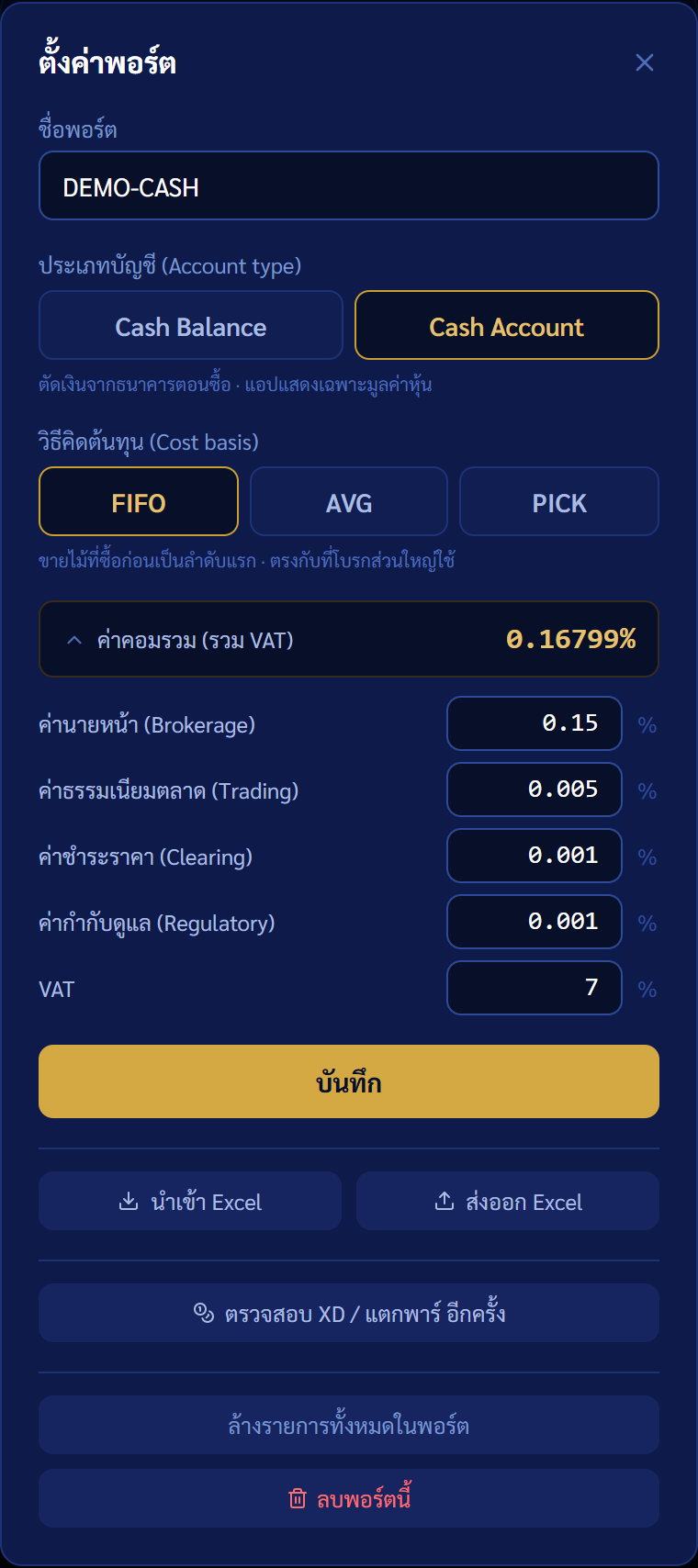
เลือกให้ตรงกับบัญชีจริง ไม่อย่างนั้นตัวเลข มูลค่าสุทธิ จะไม่ตรงกับที่โบรกแสดง
เปลี่ยนเมื่อไรก็ได้ ตัวเลขกำไรขาดทุนย้อนหลังจะคำนวณใหม่ทั้งหมดให้ทันที
แตะแถบ ค่าคอมรวม เพื่อกางดูรายละเอียด ค่าตั้งต้นเป็นอัตรามาตรฐานของตลาดไทย ให้แก้เฉพาะช่องค่านายหน้า ให้ตรงกับที่โบรกคุณคิด อีกสามช่องกับ VAT เป็นค่ากลางที่ทุกโบรกเหมือนกัน
ตัวเลขรวมด้านขวาคืออัตราจริงที่แอปจะใช้คิดทุกรายการ
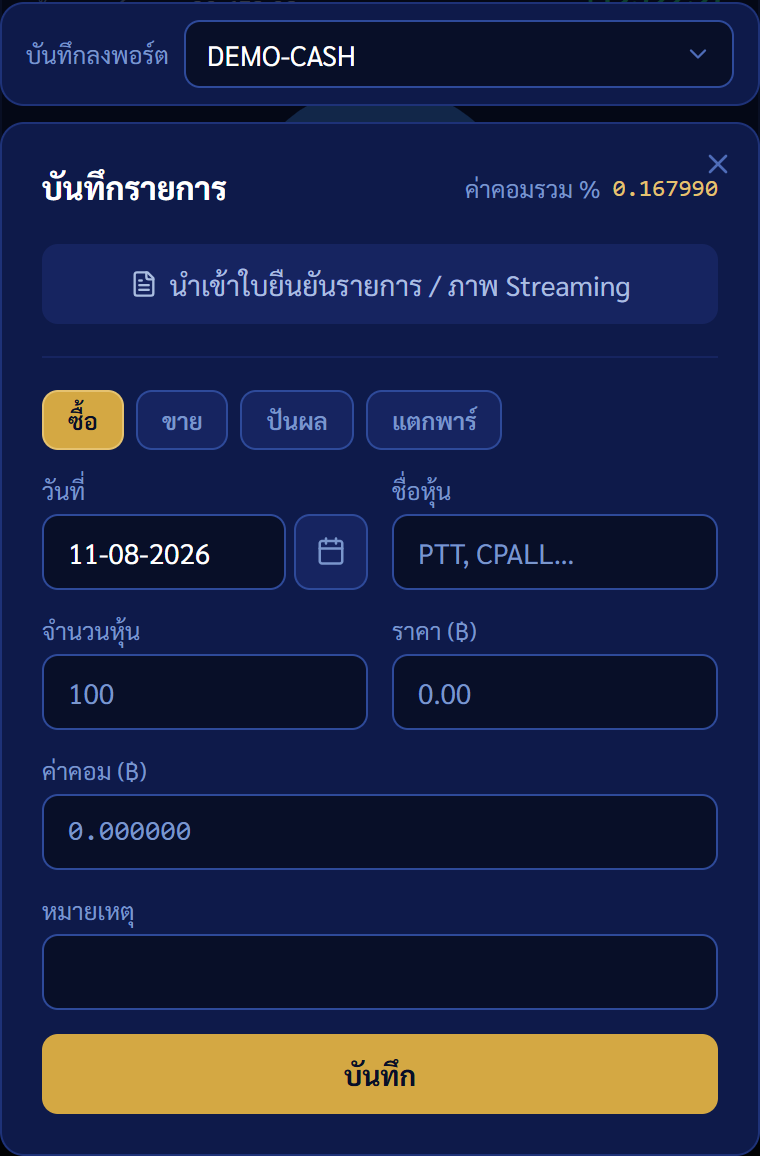
แตะแท็บ บันทึก ที่แถบล่าง ฟอร์มจะเปิดขึ้นมา เลือกประเภทรายการได้ทั้ง ซื้อ ขาย ปันผล และแตกพาร์ ถ้าพอร์ตเป็นแบบ Cash Balance จะมีรายการฝากถอนเงินเพิ่มมาด้วย
มุมขวาบนบอกอัตราค่าคอมที่พอร์ตนี้ใช้อยู่ จะได้รู้ทันทีว่ากำลังบันทึกลงพอร์ตที่ตั้งค่าถูกหรือเปล่า
แถบบนสุดคือพอร์ตปลายทาง เปลี่ยนได้จากตรงนั้นโดยไม่ต้องปิดฟอร์ม
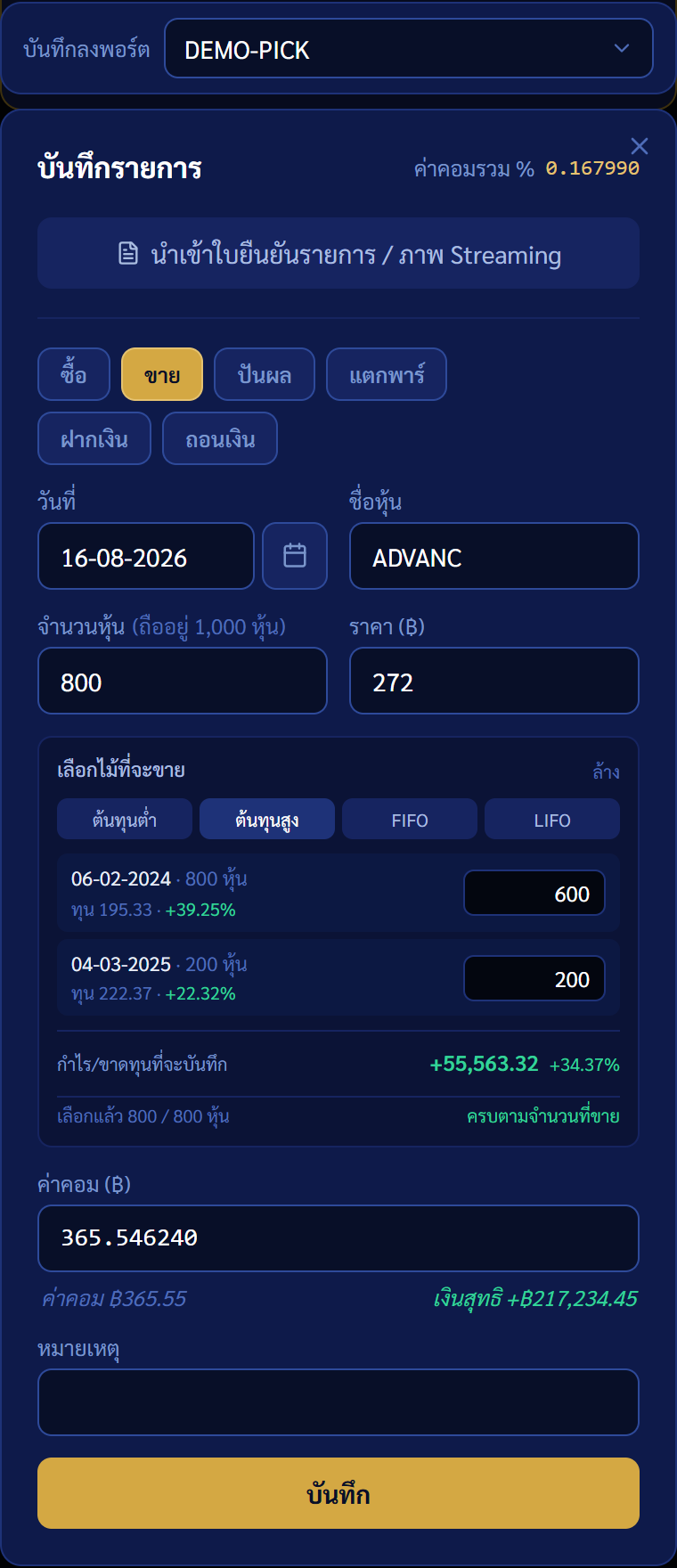
ถ้าพอร์ตตั้งวิธีคิดต้นทุนเป็น PICK (ข้อ 1) ฟอร์มขายจะมีกล่อง เลือกไม้ที่จะขาย เพิ่มขึ้นมา ไล่รายไม้ที่ยังถืออยู่ พร้อมวันที่ซื้อ ต้นทุนต่อหุ้น และกำไรขาดทุนของไม้นั้นเทียบราคาที่คุณกำลังจะขาย
ใส่จำนวนลงในช่องท้ายไม้ที่ต้องการ จะขายคละหลายไม้ในรายการเดียวก็ได้
บรรทัดกำไร/ขาดทุนที่จะบันทึกอัปเดตทันทีที่เปลี่ยน จึงเห็นผลของการเลือกก่อนกดบันทึก ไม่ต้องบันทึกแล้วมาดูทีหลัง
ปุ่มลัดสี่ปุ่มด้านบนช่วยเลือกให้ทั้งก้อน
ในรูป การขาย ADVANC 800 หุ้นชุดเดียวกันให้กำไร +55,563 ถ้าเลือก ต้นทุนสูง แต่ให้ +60,972 ถ้าปล่อยให้แอปใช้ไม้เก่าสุด เป็นตัวเลขจากรายการเดียวกันทั้งคู่ ต่างกันแค่ว่าตัดไม้ไหนออก
ไม่เลือกก็บันทึกได้ แอปจะใช้ไม้เก่าสุดก่อนให้ แต่จะติดป้าย ไม่ได้ระบุไม้ ไว้ที่รายการนั้นในหน้าสรุปผล เลือกไม่ครบจำนวนก็ขึ้น ระบุบางส่วน — ตัวเลขกำไรหน้าตาเหมือนกันหมด ป้ายจึงเป็นที่เดียวที่บอกได้ว่า อันไหนคุณตั้งใจเลือก อันไหนแอปเติมให้
ถ้าย้อนไปแก้หรือลบไม้ที่เคยเลือกไว้ รายการขายนั้นจะขึ้น ไม้ที่เลือกหายไป และกลับไปคิดแบบไม้เก่าสุดก่อนแทน
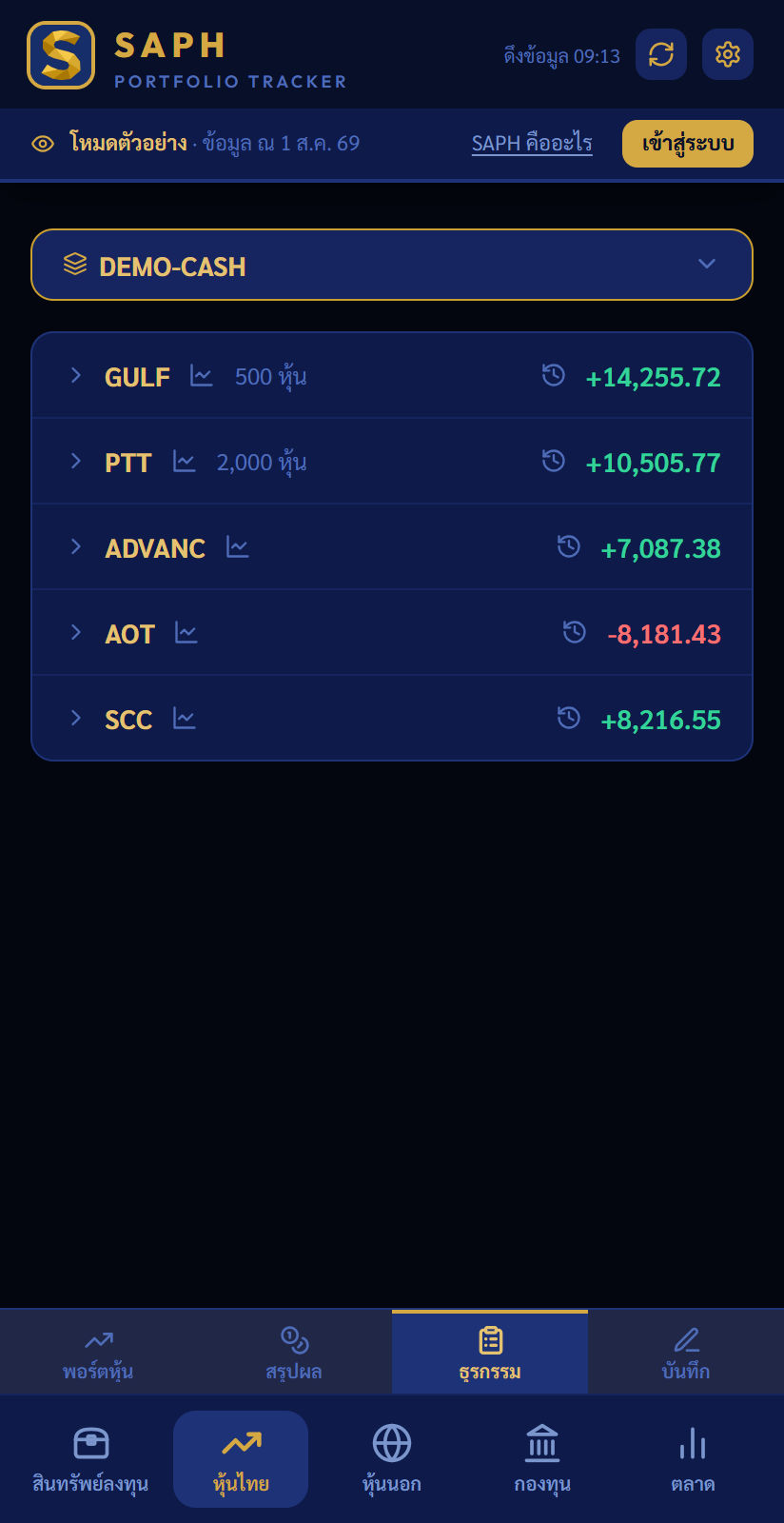
แท็บ ธุรกรรม เก็บทุกรายการที่เคยบันทึก จัดกลุ่มตามหุ้น แตะชื่อหุ้นเพื่อกางดูรายการย่อย แล้วแตะรายการนั้นเพื่อแก้หรือลบ
แก้รายการเก่าได้เสมอ แอปจะคำนวณต้นทุนและกำไรใหม่ทั้งเส้น เพราะทุกตัวเลขคิดจากลำดับการซื้อขายจริง ไม่ได้จำค่าที่คำนวณไว้
เจอว่าค่าคอมใส่ผิดเมื่อสามเดือนก่อนก็แก้ได้ ตัวเลขสรุปผลจะขยับตามให้เอง
ในฟอร์มบันทึก ด้านบนสุดมีปุ่ม นำเข้าใบยืนยันรายการ / ภาพ Streaming นี่คือทางที่เร็วที่สุด
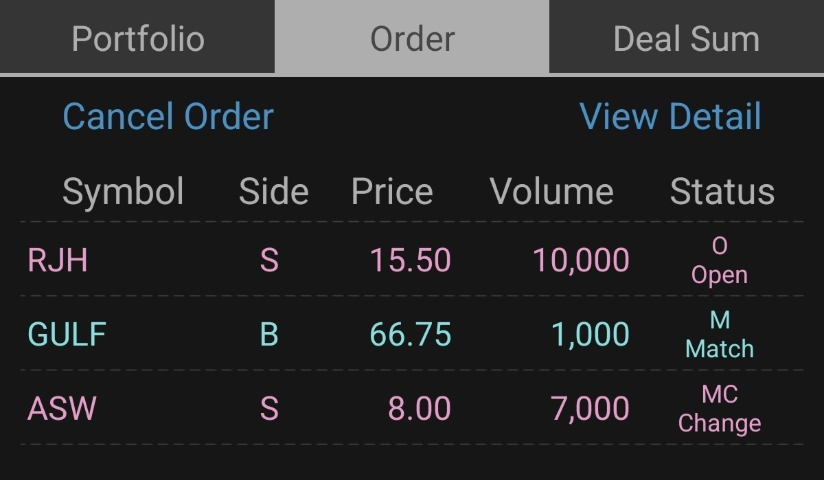
แอปดูที่ช่อง Status ของแต่ละแถว จึงแยกออกเองว่าไม้ไหนได้จริง
ตาราง Place Order บนคอมก็อ่านได้เหมือนกัน และแม่นกว่าเพราะมีคอลัมน์ Matched บอกจำนวนที่ได้จริง
แอปจะแสดงรายการที่อ่านได้ให้ตรวจก่อน ยังไม่บันทึกจนกว่าจะกดยืนยัน ถ้ารายการไหนเคยบันทึกไปแล้วจะมีคำเตือนว่าซ้ำ
คนละอย่างกับแท็บ Portfolio ใน Streaming — หน้า Order คือรายการซื้อขายรายไม้ ส่วนแท็บ Portfolio คือยอดคงเหลือทั้งพอร์ต ใช้สำหรับเริ่มพอร์ตครั้งแรก วิธีอยู่ที่ทริค · เริ่มพอร์ตจากภาพหน้าจอ ท้ายคู่มือ
สามารถแชร์ไฟล์ PDF หรือ ภาพหน้าจอจาก Streaming ไปที่แอปได้โดยตรง โดยกดแชร์ไฟล์ แล้วเลือกไปที่ไอคอน SAPH — เฉพาะ แอป Android หรือ การติดตั้งด้วย Chrome บน Android
ครั้งแรกที่อ่านภาพหน้าจอจะช้าสักครู่ เพราะต้องโหลดตัวอ่านตัวอักษรลงเครื่อง ครั้งต่อไปเร็วขึ้น การอ่านเกิดขึ้นในเครื่องคุณทั้งหมด ไม่ได้ส่งภาพไปที่ไหน
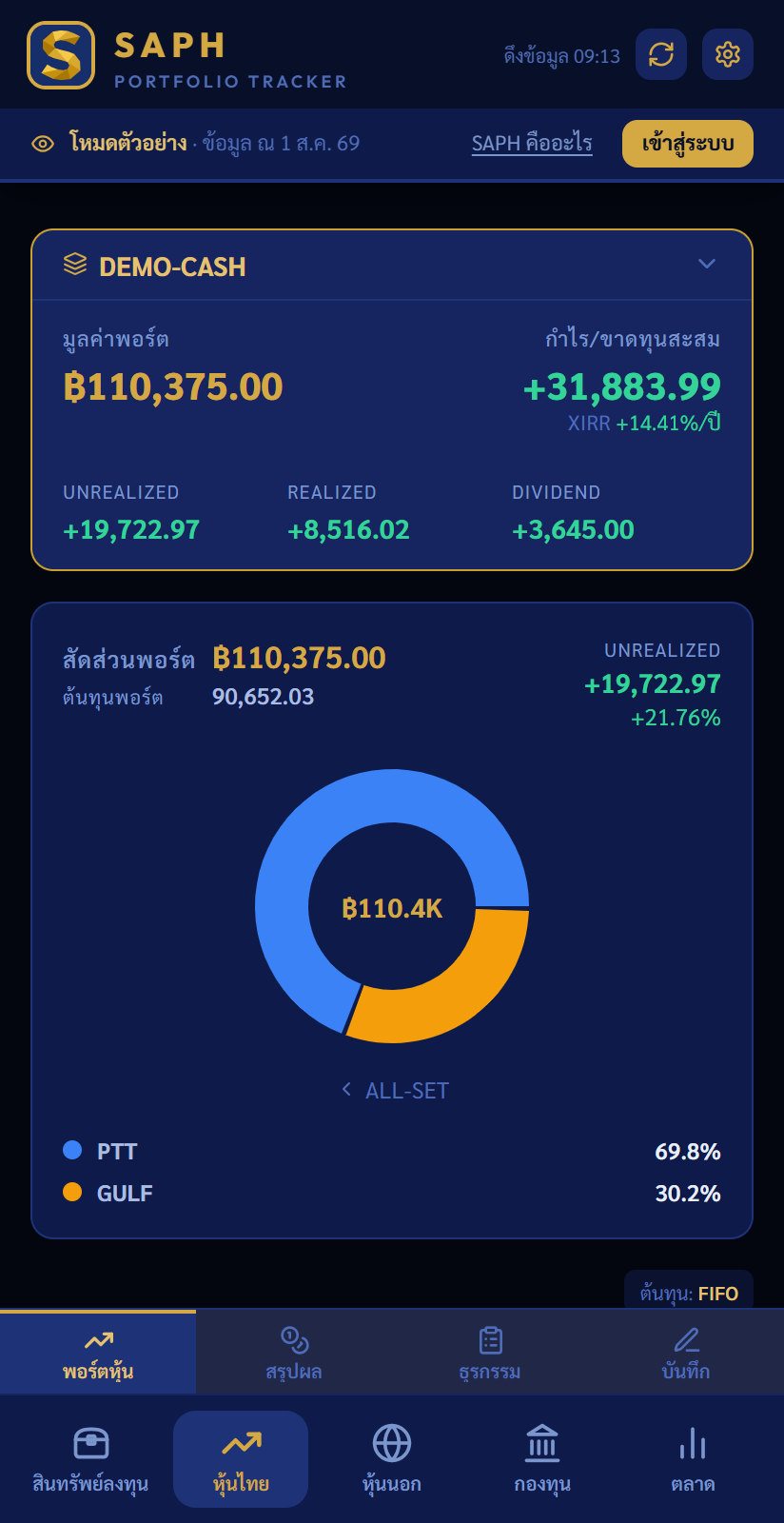
แท็บ พอร์ตหุ้น คือหน้าที่จะเปิดบ่อยที่สุด
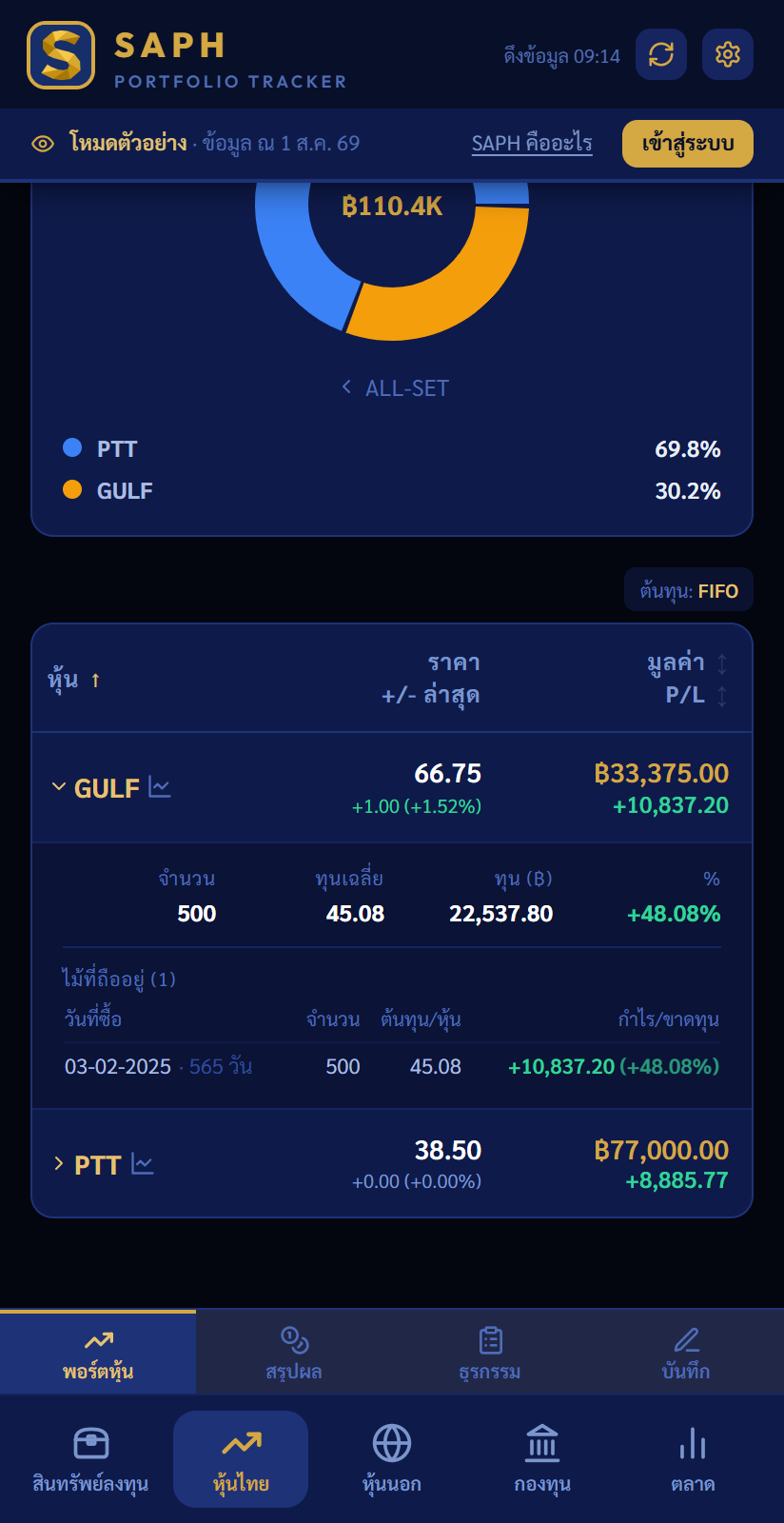
แตะที่แถวของหุ้น จะกางออกมาบอกจำนวน ทุนเฉลี่ย ต้นทุนรวม และไม้ที่ถืออยู่แต่ละไม้ พร้อมวันที่ซื้อและจำนวนวันที่ถือมา
ส่วนนี้มีประโยชน์มากตอนจะขาย เพราะเห็นว่าไม้ไหนกำไรไม้ไหนขาดทุน โดยเฉพาะถ้าตั้งวิธีคิดต้นทุนเป็น PICK ไว้
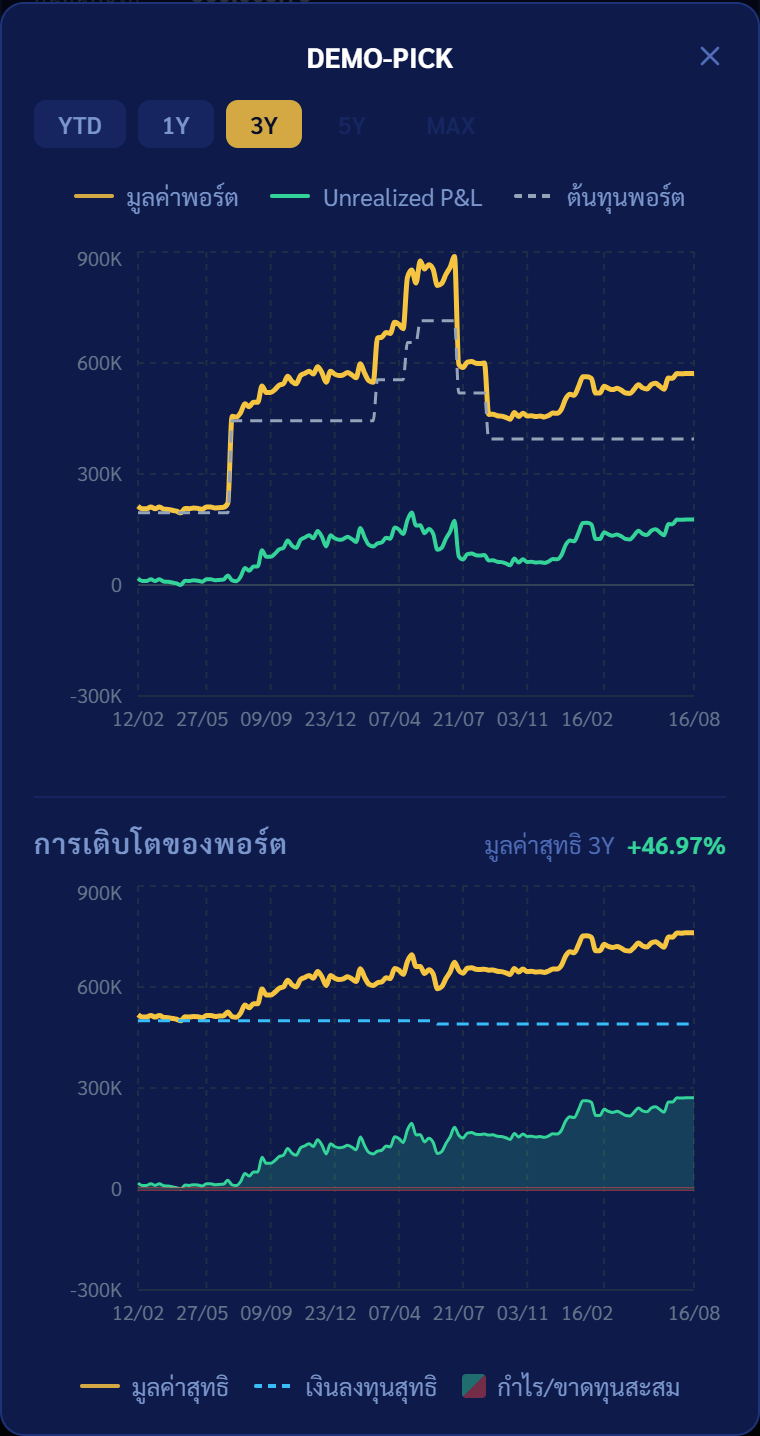
แตะที่ตัวเลขมูลค่าพอร์ต บนการ์ดบนสุด จะเปิดกราฟย้อนหลังขึ้นมา เลือกช่วงได้ YTD · 1Y · 3Y · 5Y · MAX
กราฟบนมีสามเส้น
กราฟล่าง การเติบโตของพอร์ต ตอบคนละคำถาม — เงินลงทุนสุทธิ คือเงินที่คุณใส่เข้าไปจริงหักที่ถอนออก มูลค่าสุทธิ คือทั้งบัญชีตอนนี้ หุ้นบวกเงินสด ส่วนที่อยู่เหนือเส้นเงินลงทุนคือกำไรสะสม (เขียว) อยู่ใต้คือขาดทุนสะสม (แดง)
สองกราฟนี้ต่างกันตรงนี้ — กราฟบนบอกว่าของที่ถืออยู่ตอนนี้กำไรเท่าไร กราฟล่างบอกว่าทั้งบัญชีโตขึ้นเท่าไร
ในภาพเห็นชัด — ตอนขายหุ้นตัวใหญ่ออก เส้นบนดิ่งลงเพราะของที่ถืออยู่ลดลงจริง แต่เส้นล่างไม่ลงเพราะเงินยังอยู่ในพอร์ต แค่เปลี่ยนจากหุ้นเป็นเงินสด
ถ้าพอร์ตเป็นแบบ Cash Account กราฟล่างจะไม่นับเงินสด (เพราะบัญชีแบบนั้นไม่มีเงินสดค้างในพอร์ต) สองเส้นจึงเดินไปด้วยกันมากกว่าในภาพนี้
TWR ย่อมาจาก Time-Weighted Return — ผลตอบแทนที่ถ่วงน้ำหนักด้วยเวลา พูดง่ายๆ คือผลตอบแทนที่ตัดผลของการฝากถอนเงินออก เหลือเฉพาะว่าของที่ถืออยู่ทำได้ดีแค่ไหน
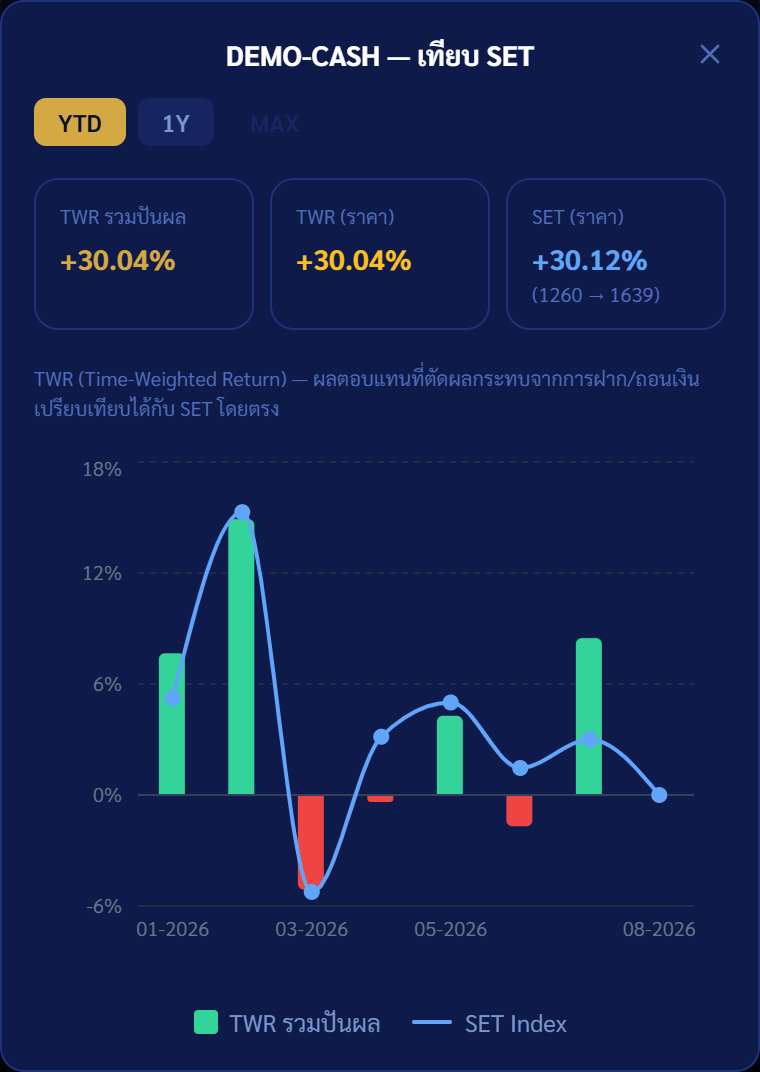
แตะที่ตัวเลขกำไร/ขาดทุนสะสม จะได้กราฟแท่งเทียบกับดัชนี SET เลือกช่วงได้ YTD · 1Y · MAX
แท่ง = ผลตอบแทนพอร์ตของเดือนนั้น เส้นฟ้า = SET ของเดือนเดียวกัน ไม่ใช่ค่าสะสม เป็นผลของแต่ละเดือนล้วนๆ จึงเห็นได้ว่าเดือนไหนชนะตลาด เดือนไหนแพ้ (ช่วง MAX เปลี่ยนเป็นรายปี)
ตัวเลขสามช่องด้านบนคือยอดสะสมตลอดช่วงที่เลือก ไว้เทียบกับ SET ทั้งช่วง
สองตัวนี้ตอบคนละคำถาม และทั้งคู่ถูกในคำถามของตัวเอง
ที่ต้องตัดออกเพราะดัชนีไม่มีการฝากถอน ถ้าเอา XIRR ไปเทียบกับ SET ตรงๆ สิ่งที่วัดได้จะมีเรื่องจังหวะการเติมเงินปนอยู่ด้วย ไม่ใช่ฝีมือเลือกหุ้นล้วนๆ TWR จึงเป็นตัวเดียวที่วางข้าง SET แล้วเทียบกันได้จริง
TWR รวมปันผล กับ TWR (ราคา) ต่างกันที่การปฏิบัติต่อปันผล — แบบรวมปันผลถือว่าปันผลอยู่ในพอร์ตต่อ ส่วนแบบราคาหักปันผลออกจากมูลค่าสิ้นเดือน เหลือเฉพาะผลของราคา ช่องที่ควรเอาไปเทียบกับ SET คือ TWR (ราคา) เพราะดัชนี SET เองก็เป็นดัชนีราคา ไม่ได้รวมปันผล
อยากรู้ลึกกว่านี้ — ทั้งสองตัวเป็นมาตรฐานสากล ไม่ใช่สูตรที่เราคิดเอง ค้นชื่อเต็มพวกนี้อ่านต่อได้เลย
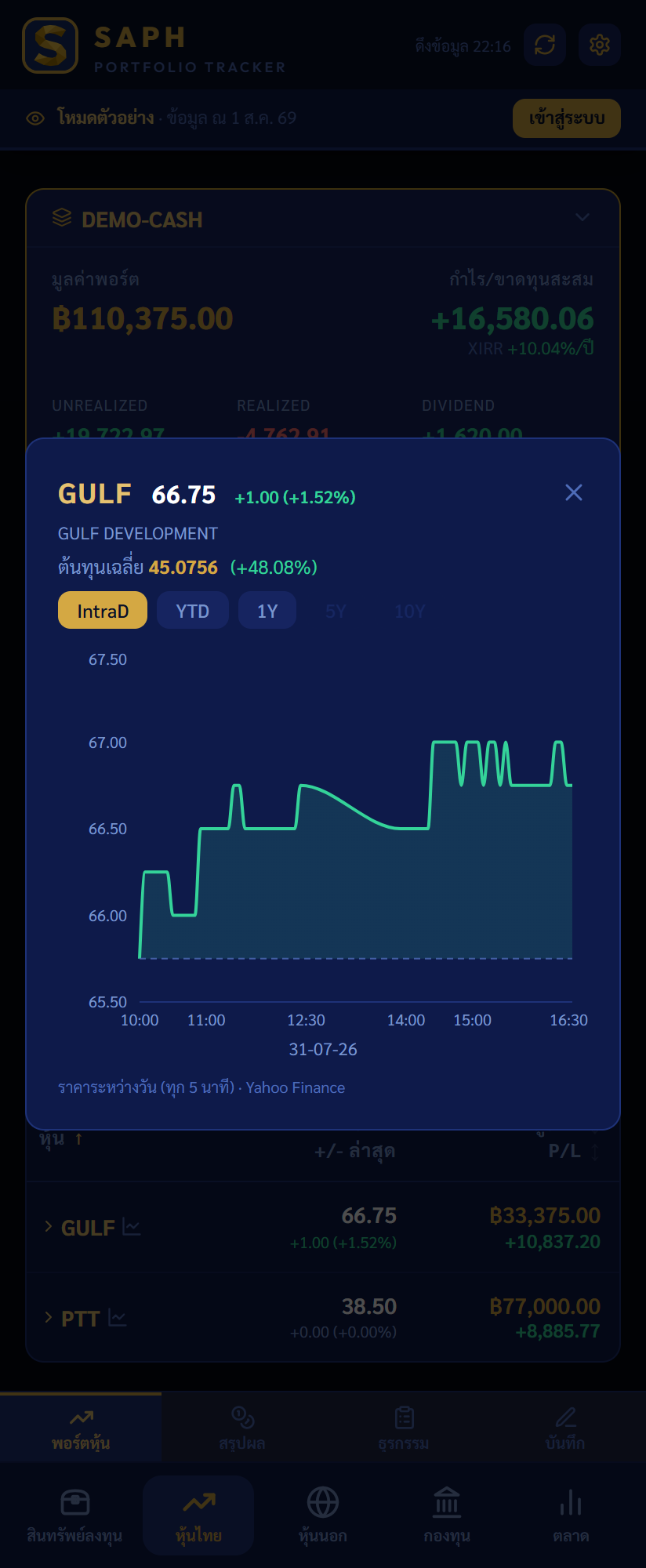
แตะไอคอนกราฟเล็กๆ ข้างชื่อหุ้น จะเปิดกราฟราคาขึ้นมา ไอคอนนี้มีอยู่หลายที่ และเปิดกราฟตัวเดียวกันทั้งหมด
ทั้งหมดนี้ใช้ได้ทั้งหุ้นไทยและหุ้นนอก
ช่วงเวลาเลือกได้ห้าแบบ — IntraD ระหว่างวันทุก 5 นาที · YTD ตั้งแต่ต้นปี · 1Y · 5Y · 10Y ตั้งแต่ YTD ขึ้นไปเป็นราคาปิด ไม่ใช่ราคาระหว่างวัน
กองทุนก็มีกราฟ แต่เป็นกราฟ NAV ไม่ใช่ราคาหุ้น แตะไอคอนกราฟข้างชื่อกองในหน้ากองทุน จะได้ทั้งกราฟ NAV ย้อนหลัง (YTD · 1Y · 5Y · 10Y) และข้อมูลกองทุน เช่น ผลตอบแทนย้อนหลังและค่าธรรมเนียม
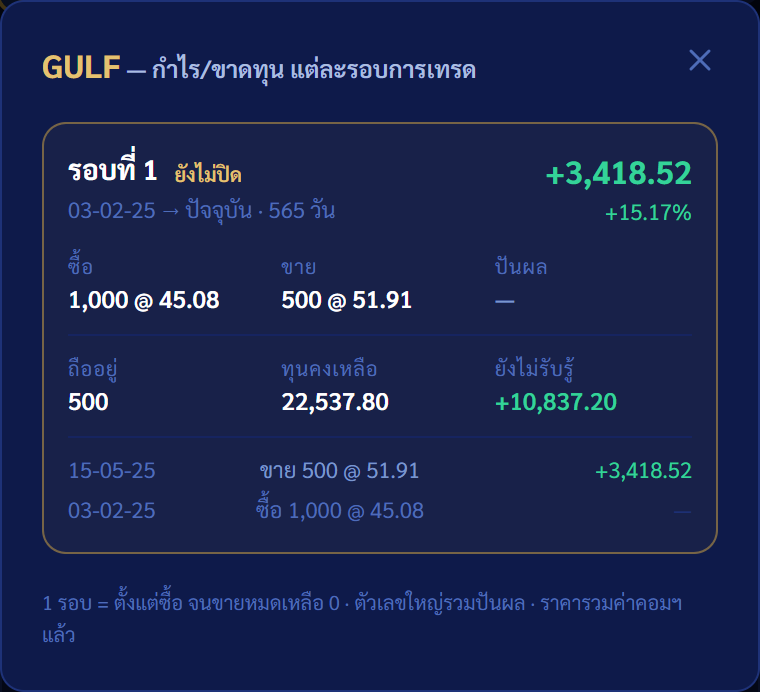
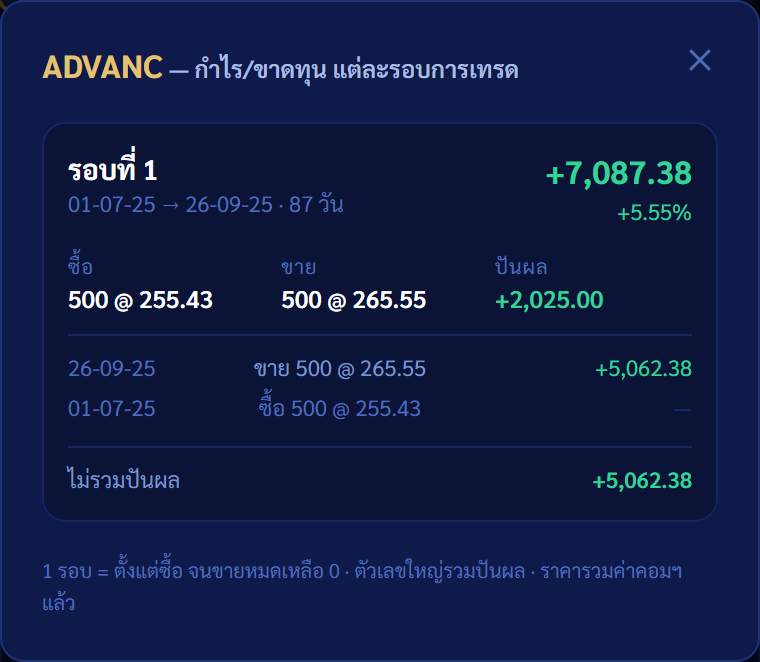
กำไรรวมของหุ้นตัวหนึ่งบอกไม่ได้ว่าแต่ละครั้งที่เข้าออกทำได้ดีแค่ไหน ซื้อขายตัวเดิมสิบรอบแล้วเห็นตัวเลขเดียว ก็ไม่รู้ว่ารอบไหนได้รอบไหนเสีย
ไปที่แท็บ ธุรกรรม แล้วแตะไอคอนนาฬิกาย้อนเวลาท้ายแถวชื่อหุ้น (อยู่ติดกับตัวเลขกำไร คนละตัวกับไอคอนกราฟที่อยู่ข้างชื่อ)
1 รอบ = ตั้งแต่ซื้อครั้งแรก จนขายหมดเหลือ 0 ซื้อใหม่หลังจากนั้นนับเป็นรอบถัดไป รอบที่ยังถืออยู่จะติดป้าย ยังไม่ปิด และบอกด้วยว่าเหลือกี่หุ้น ทุนคงเหลือเท่าไร และกำไรที่ยังไม่รับรู้อีกเท่าไร
มีทั้งหุ้นไทย หุ้นนอก และกองทุน ฝั่งกองทุนคำว่า “ปิดรอบ” รวมการสับเปลี่ยนออกด้วย และคิดต้นทุนแบบ FIFO เสมอ
อยากเห็นภาพรวมว่าทั้งปีชนะกี่รอบ แพ้กี่รอบ ดูที่ สถิติการเทรด ในข้อ 5 — ใช้นิยามรอบเดียวกันกับหน้านี้
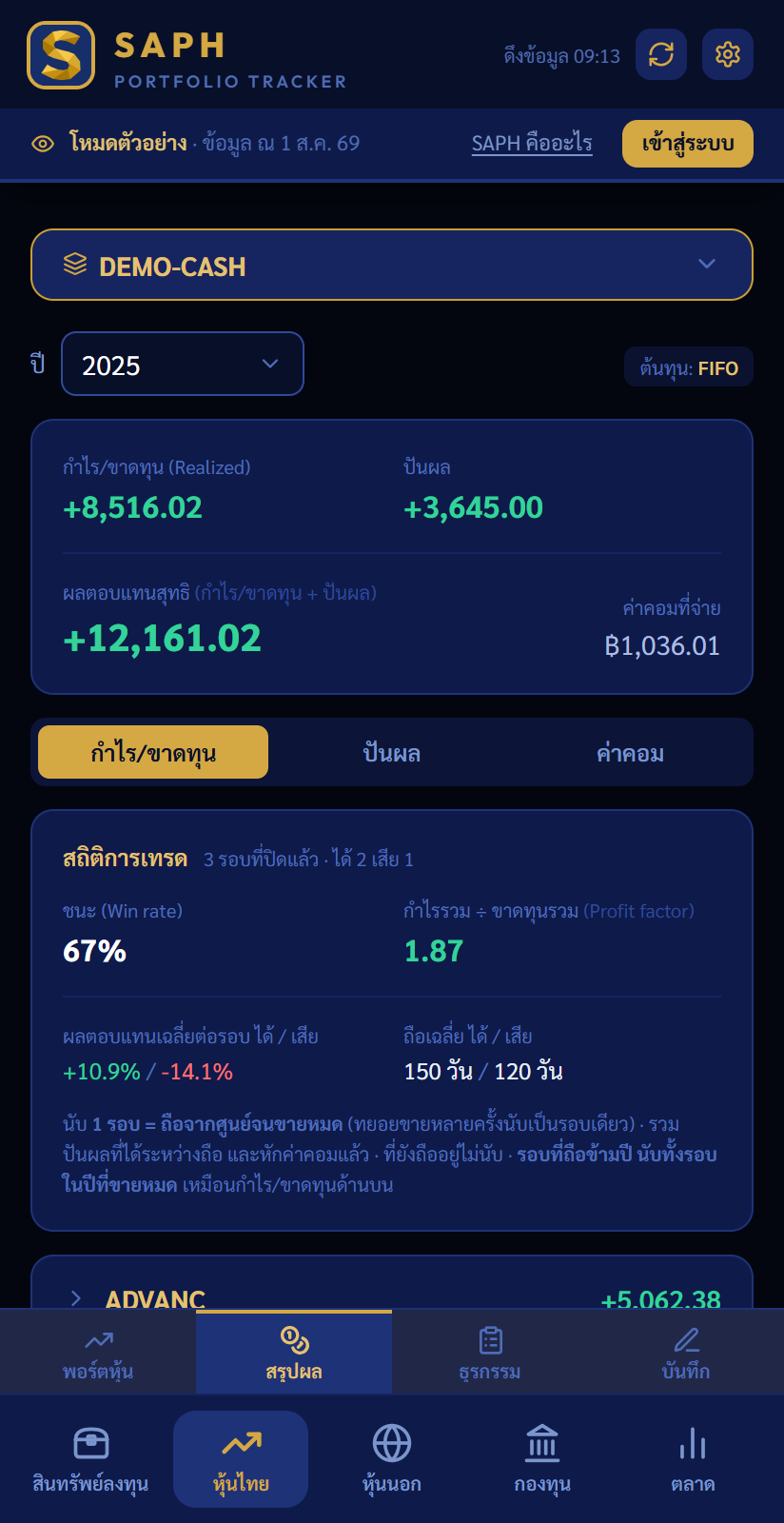
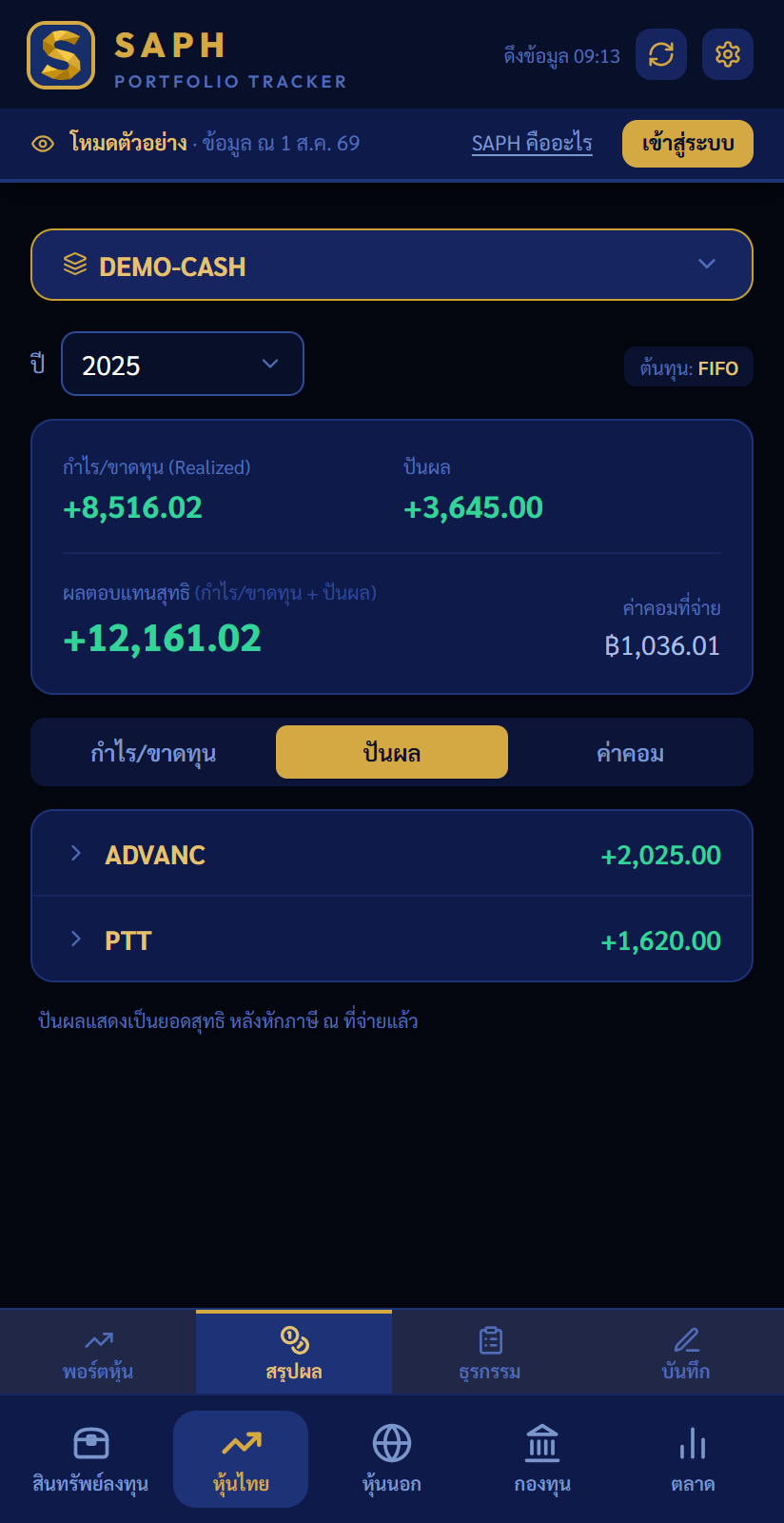
แท็บ สรุปผล นับเฉพาะสิ่งที่เกิดขึ้นจริงแล้ว ไม่รวมกำไรบนกระดาษ
สามปุ่มด้านล่างสลับดูรายตัวได้ว่าหุ้นไหนให้กำไร ตัวไหนให้ปันผล ตัวไหนกินค่าคอมไปเท่าไร
ช่องปันผลแสดงทั้งยอดที่ได้รับและภาษีที่ถูกหักไว้แล้ว แยกเป็นรายตัวและรายปี
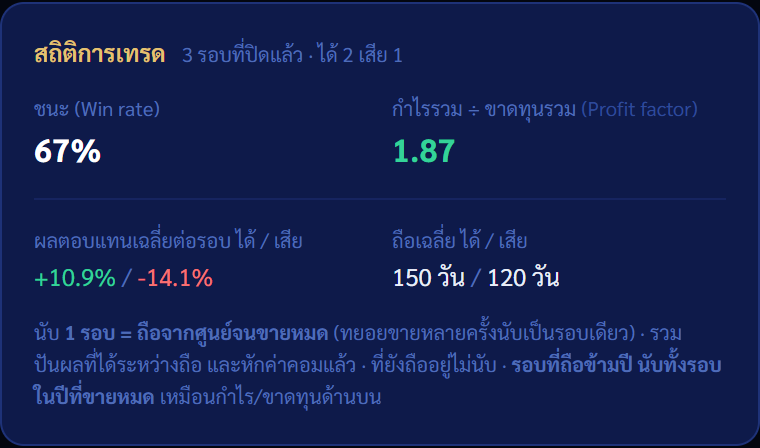
ตัวเลขทั้งสี่ต้องอ่านพร้อมกัน ตัวเดียวโดด ๆ หลอกได้ทุกตัว
1 รอบ = ถือจากศูนย์จนขายหมด ไม่ใช่การขายหนึ่งครั้ง ทยอยขายสามครั้งจนหมดนับเป็นรอบเดียว เพราะคำถามคือ “ไม้นี้ได้หรือเสีย” ไม่ใช่ “ขายแต่ละครั้งได้หรือเสีย” นิยามเดียวกับ กำไรเป็นรอบการเทรด ในข้อ 4
มีทั้งหุ้นไทย หุ้นนอก และกองทุน ฝั่งกองทุนนับรอบจนขายคืนหมด ทุกตัวเลขบนการ์ดเป็นอัตราส่วนหรือเปอร์เซ็นต์ ไม่มีจำนวนเงิน หุ้นนอกจึงดูได้โดยไม่ต้องเลือกสกุลเงิน
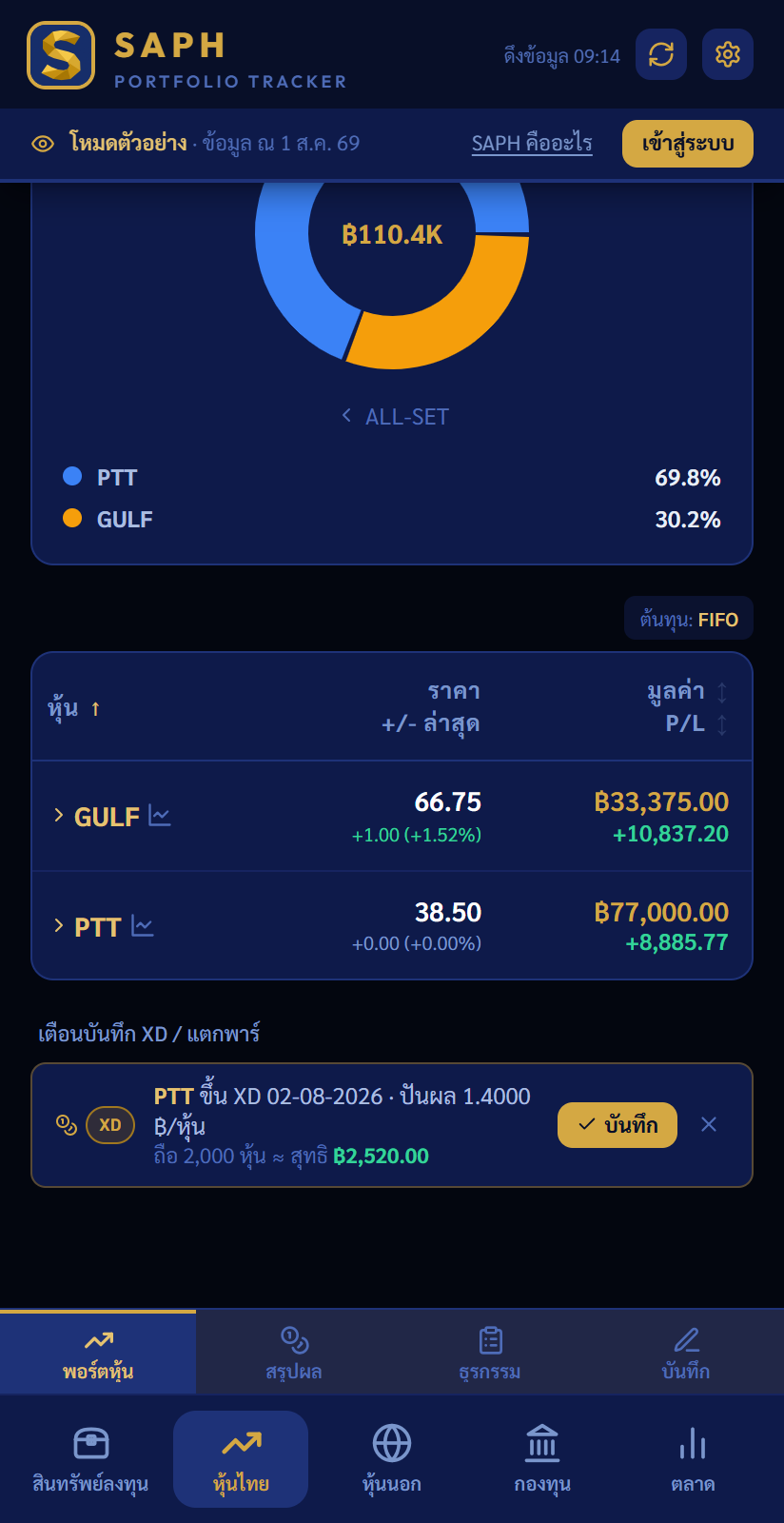
SAPH ตรวจให้เองว่าหุ้นที่คุณถืออยู่ขึ้นเครื่องหมาย XD หรือแตกพาร์ไปแล้ว แต่คุณยังไม่ได้บันทึก
วิธีใช้
ถ้าเงินยังไม่เข้าและยังไม่รู้วันที่ กดกากบาทซ่อนไว้ก่อนได้ แล้วค่อยสั่งตรวจใหม่ทีหลังจาก ตั้งค่าพอร์ต → ตรวจสอบ XD / แตกพาร์ อีกครั้ง แอปจะพากลับมาที่หน้านี้และเลื่อนไปที่การ์ดให้
ไม่เห็นการ์ดเตือน ให้ตรวจสามอย่าง
การ์ดจะไม่ขึ้นสำหรับ XD ที่ผ่านมานานมากแล้วด้วย ระบบดูย้อนหลังในช่วงเวลาหนึ่งเท่านั้น
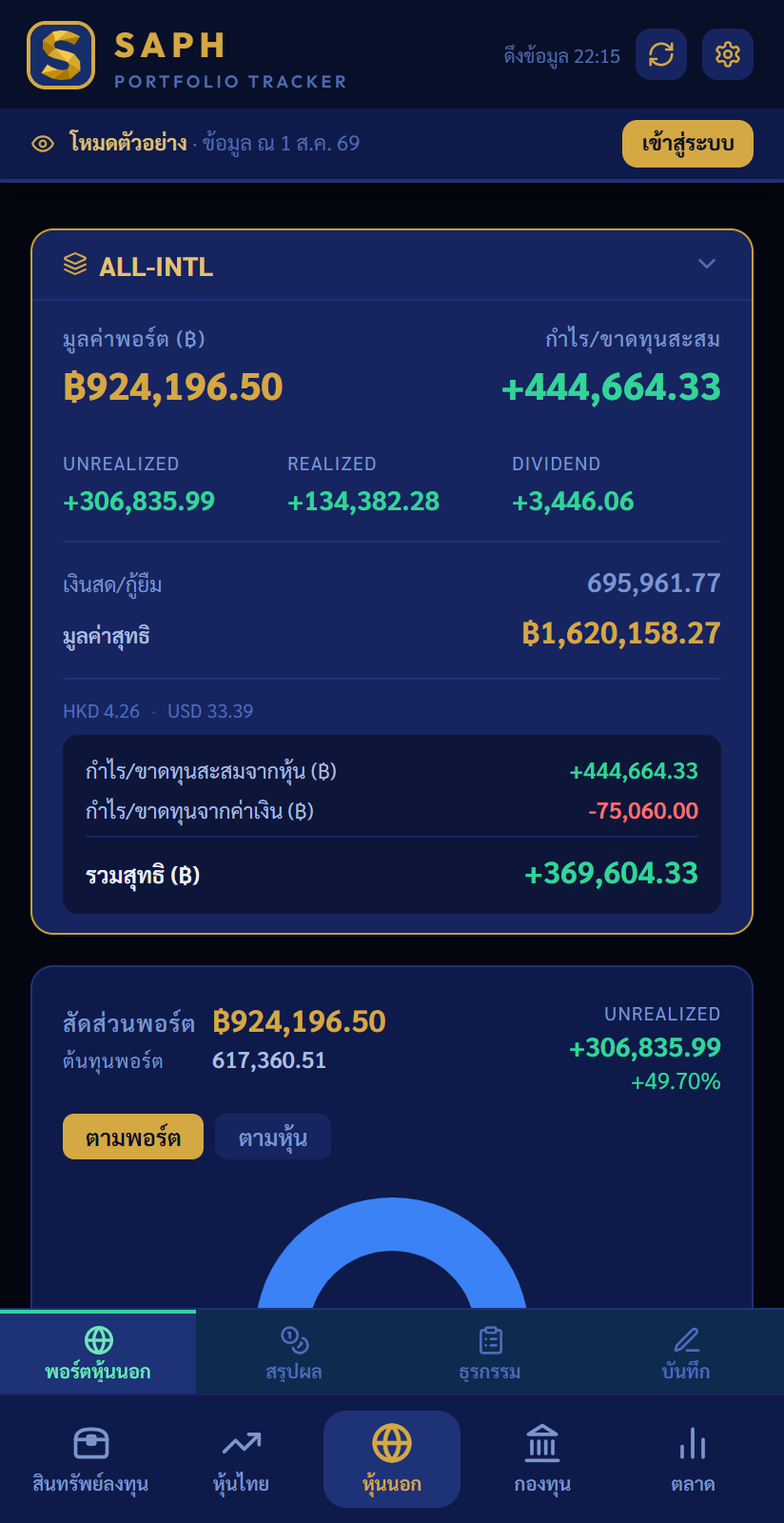
ใช้งานเหมือนหุ้นไทยทุกอย่าง แต่เพิ่มเรื่องค่าเงินเข้ามา
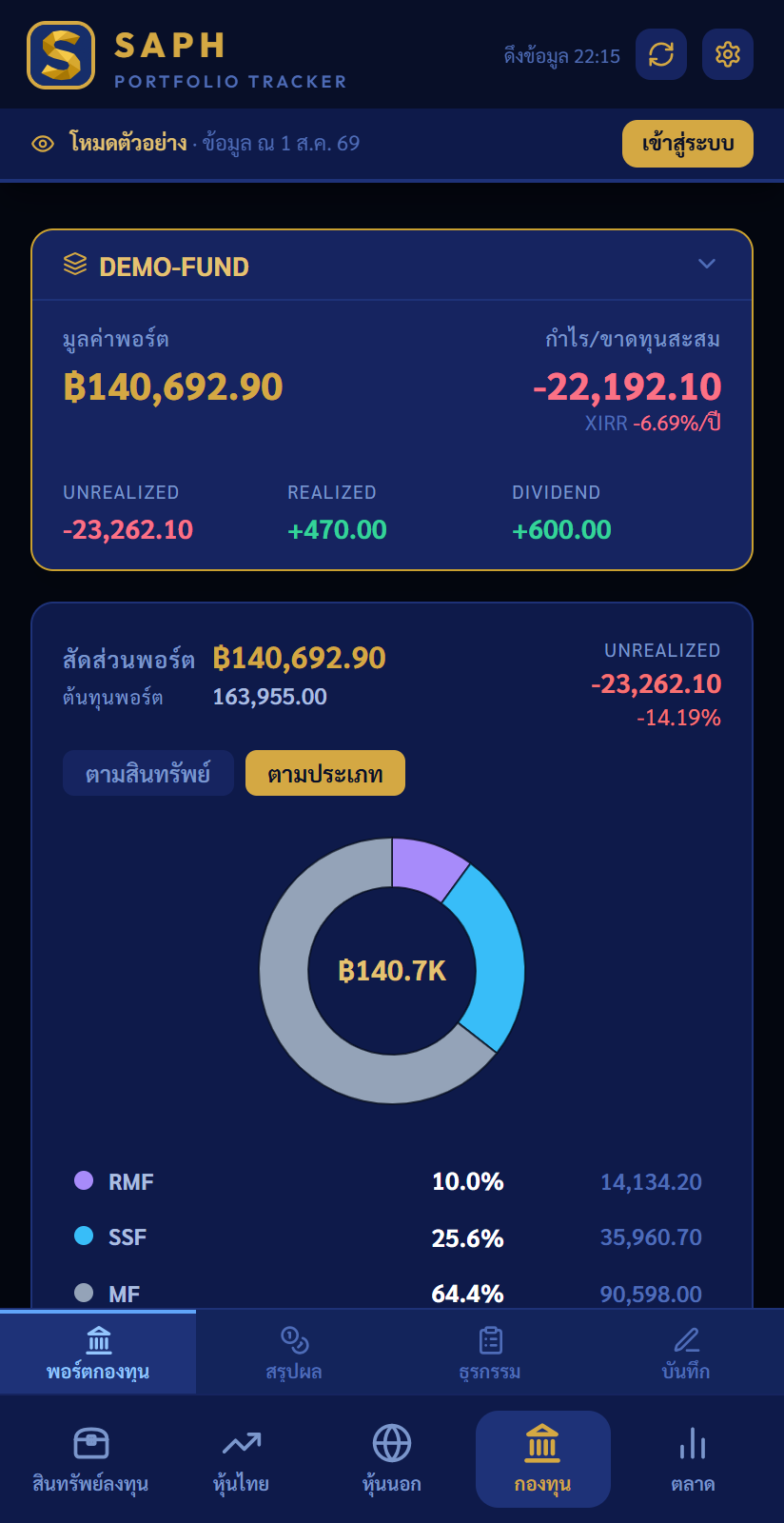
รองรับกองทุนรวมไทยทั้ง SSF RMF ESG และกองทั่วไป ดึง NAV จากข้อมูล ก.ล.ต. ให้เอง และรองรับรายการสับเปลี่ยนกอง
ปุ่มตามประเภท รวมยอดเป็น SSF RMF MF ให้ ซึ่งเป็นตัวเลขที่ต้องใช้ตอนวางแผนภาษี
กองทุนคิดต้นทุนแบบเข้าก่อนออกก่อนเสมอ ตามวิธีที่ บลจ. ใช้
วันที่ซื้อกองทุน คุณยังไม่รู้ว่าได้กี่หน่วย รู้แค่ว่าจ่ายไปเท่าไร เพราะ NAV ของวันนั้นประกาศตอนดึก และใบยืนยันจาก บลจ. มาทางอีเมลอีกวันสองวันให้หลัง
ถ้ารอใบยืนยันแล้วค่อยบันทึก ส่วนใหญ่จะลืม ถ้าบันทึกตัวเลขประมาณโดยไม่ทำเครื่องหมายไว้ อีกหกเดือนจะแยกไม่ออกว่าตัวไหนจริงตัวไหนเดา SAPH เลยแยกเป็นสองขั้น
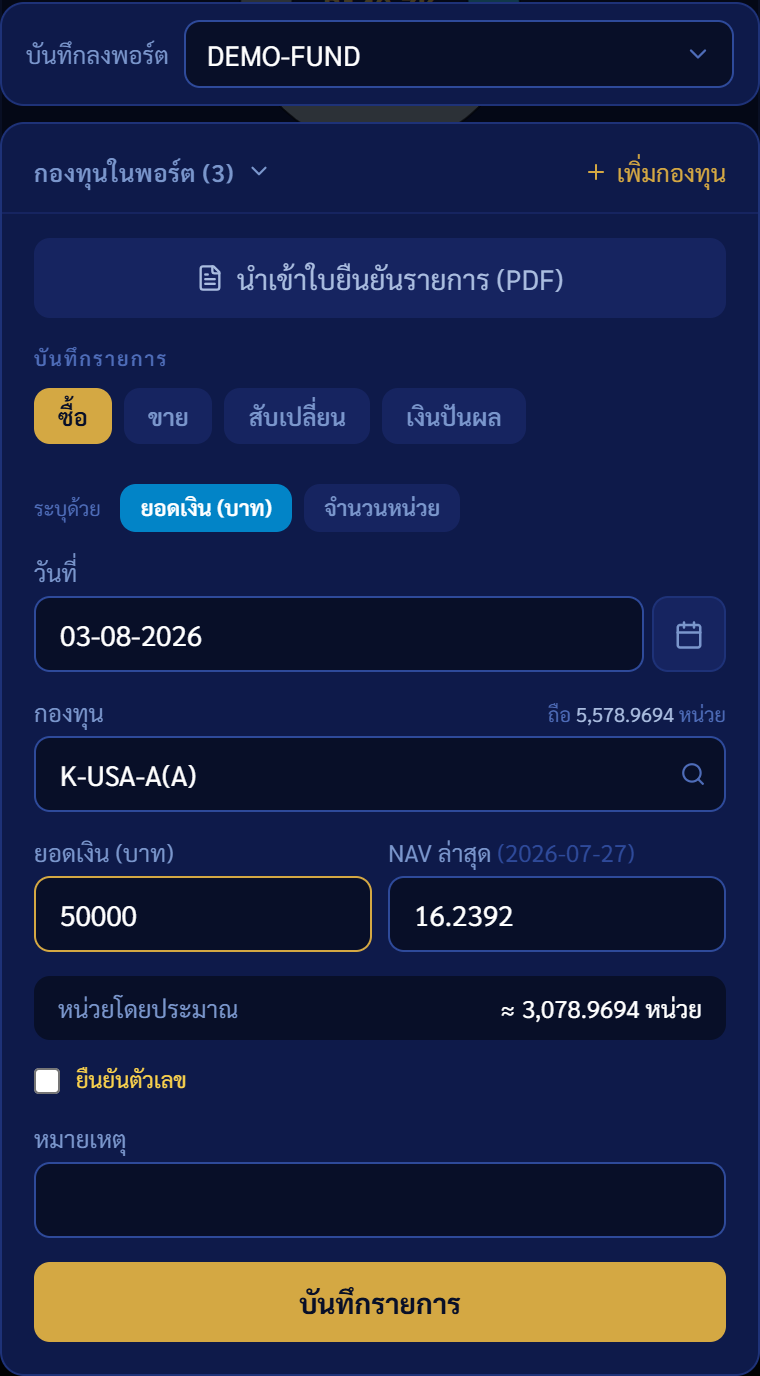
ในภาพ ซื้อวันที่ 3 ส.ค. แต่ NAV ล่าสุดที่มีเป็นของวันที่ 27 ก.ค. นี่คือเหตุผลที่ตัวเลขยังเป็นแค่ประมาณ เพราะ NAV ของวันที่ซื้อจริงยังไม่ประกาศ
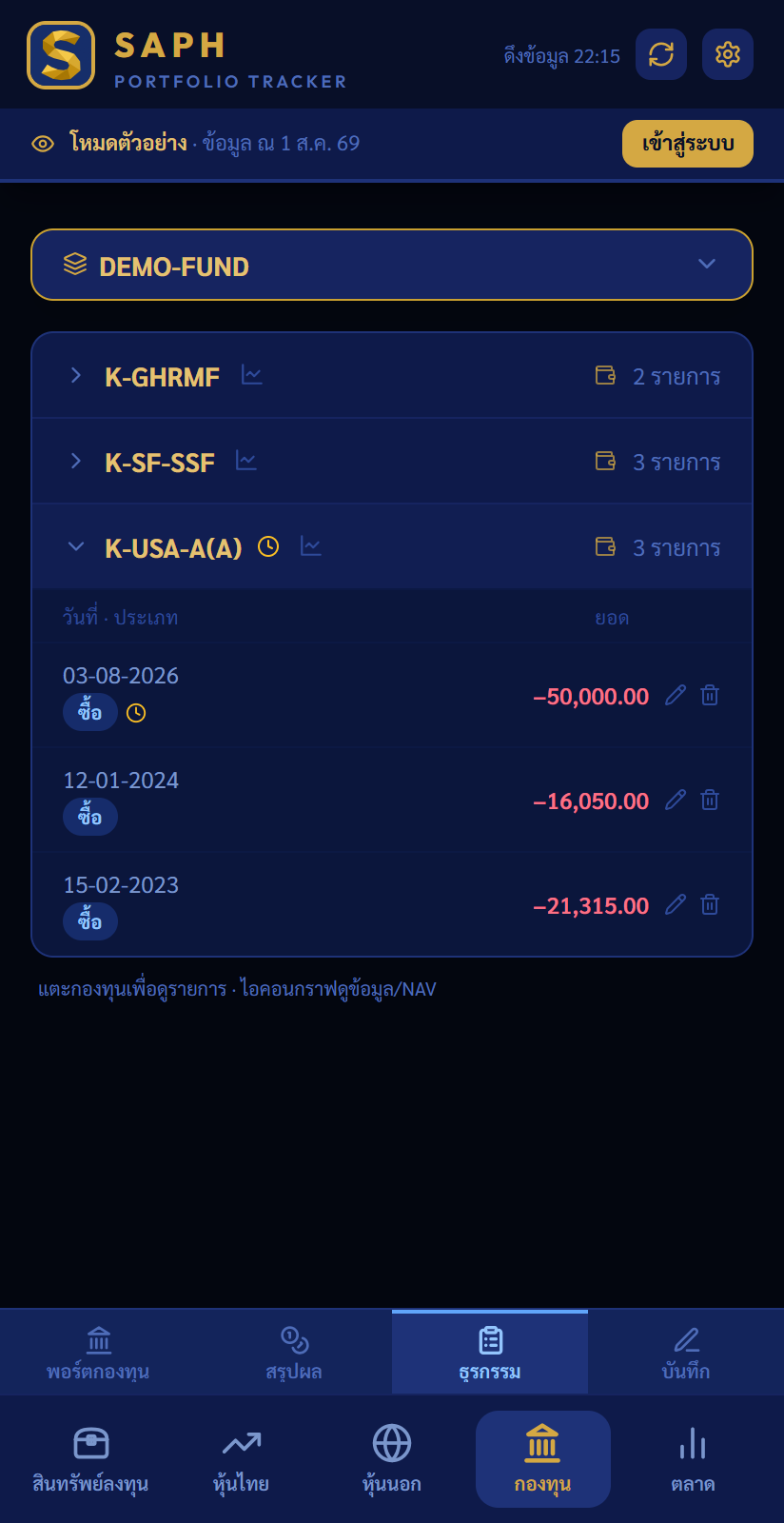
รายการจะขึ้นพร้อม ไอคอนนาฬิกาสีเหลือง แปลว่ารอใบยืนยัน
ระหว่างนี้พอร์ตแสดงมูลค่าและสัดส่วนให้ตามปกติ แค่จำนวนหน่วยยังไม่เป๊ะ
เปิดแท็บธุรกรรมแล้วมองหานาฬิกา ก็รู้ทันทีว่าเหลืออะไรค้างอยู่
ทางที่เร็วที่สุด เปิดอีเมลจาก บลจ. กดแชร์ไฟล์ PDF แล้วเลือก SAPH แอปจะอ่านชื่อกอง วันที่ NAV จริง และจำนวนหน่วยจริงออกมาให้ตรวจ เมื่อกองและวันที่ตรงกับรายการที่ประมาณไว้ แอปจะทับรายการเดิม ไม่สร้างรายการซ้ำ
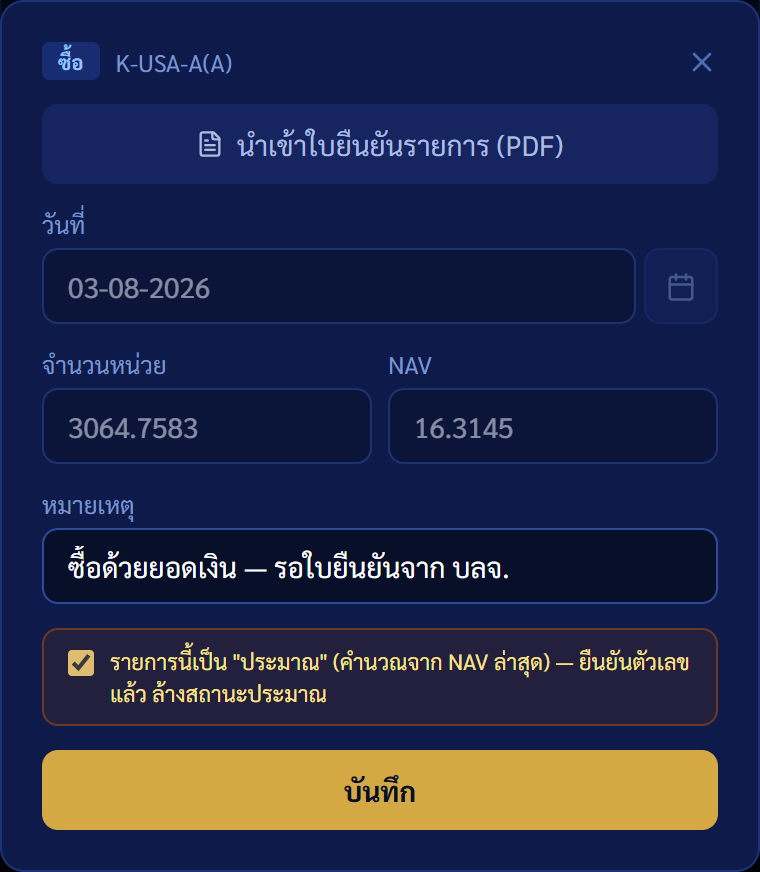
ทางที่ทำจากในแอป ไปแท็บ ธุรกรรม แตะรายการที่มีนาฬิกา จะได้หน้าต่างในภาพ ซึ่งแสดงตัวเลขที่ประมาณไว้เดิม กด นำเข้าใบยืนยันรายการ (PDF) ด้านบนแล้วเลือกไฟล์ ตัวเลขจะถูกแทนที่ให้ตรวจก่อนบันทึก
ถ้าจะพิมพ์เอง แก้จำนวนหน่วยกับ NAV ตามใบยืนยัน แล้วติ๊กบรรทัดล่างที่เขียนว่า ยืนยันตัวเลขแล้ว ล้างสถานะประมาณ ติ๊กแล้วจะเป็นสีเขียวอย่างในภาพ
เทียบสองภาพจะเห็นว่า NAV เปลี่ยนจาก 16.2392 เป็น 16.3145 และจำนวนหน่วยลดจาก 3,078.9694 เหลือ 3,064.7583 ทั้งที่จ่ายเงิน 50,000 เท่าเดิม ส่วนต่างตรงนี้แหละคือสิ่งที่การยืนยันแก้ให้
กดบันทึก ไอคอนนาฬิกาจะหายไป แปลว่ารายการนั้นเป็นตัวเลขจริงแล้ว
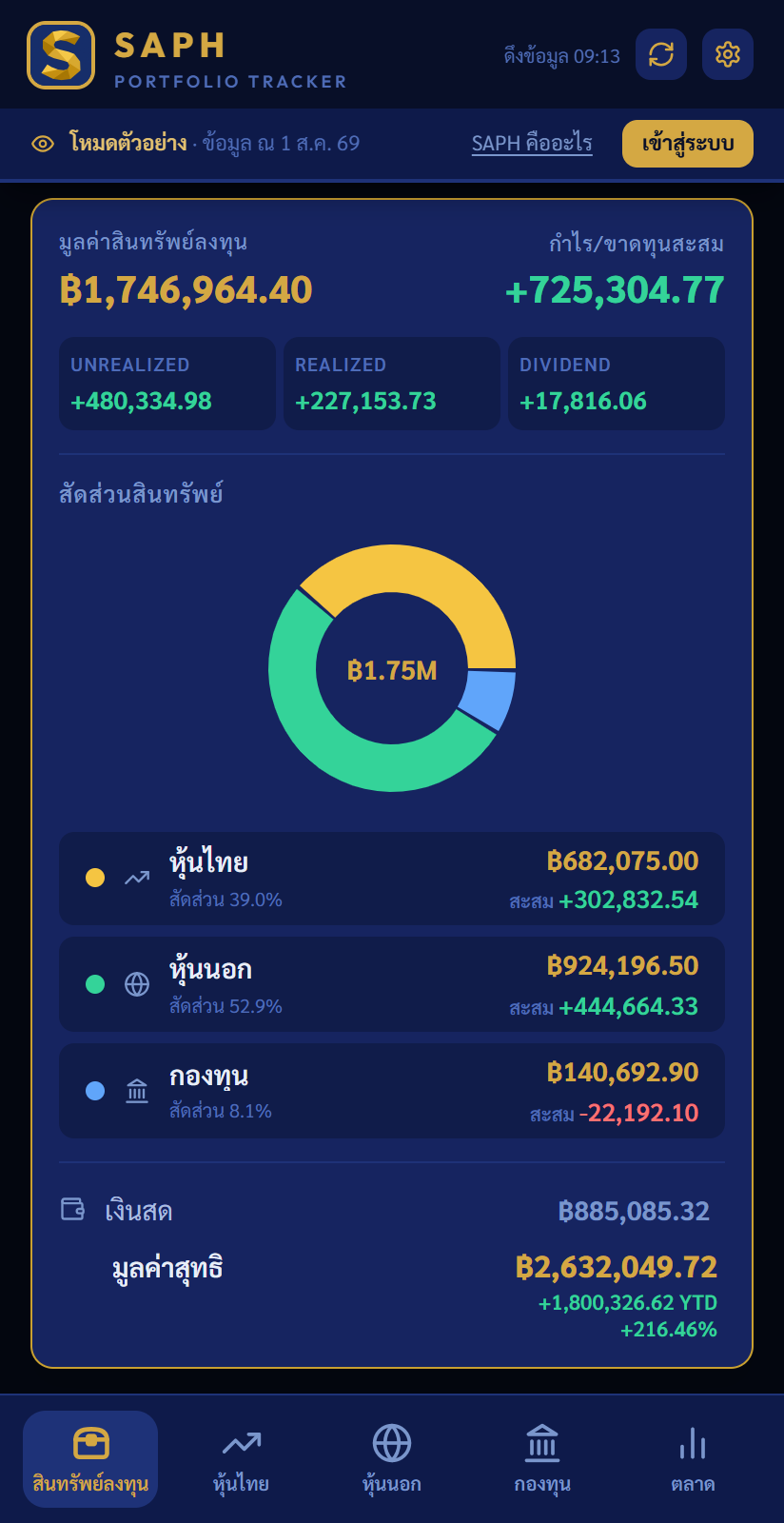
เมนู สินทรัพย์ลงทุน รวมทุกอย่างที่ถืออยู่ไม่ว่าจะอยู่โมดูลไหน
ถ้าอยากรู้ว่าตอนนี้กระจุกอยู่ที่อะไรมากเกินไป ให้ดูหน้านี้
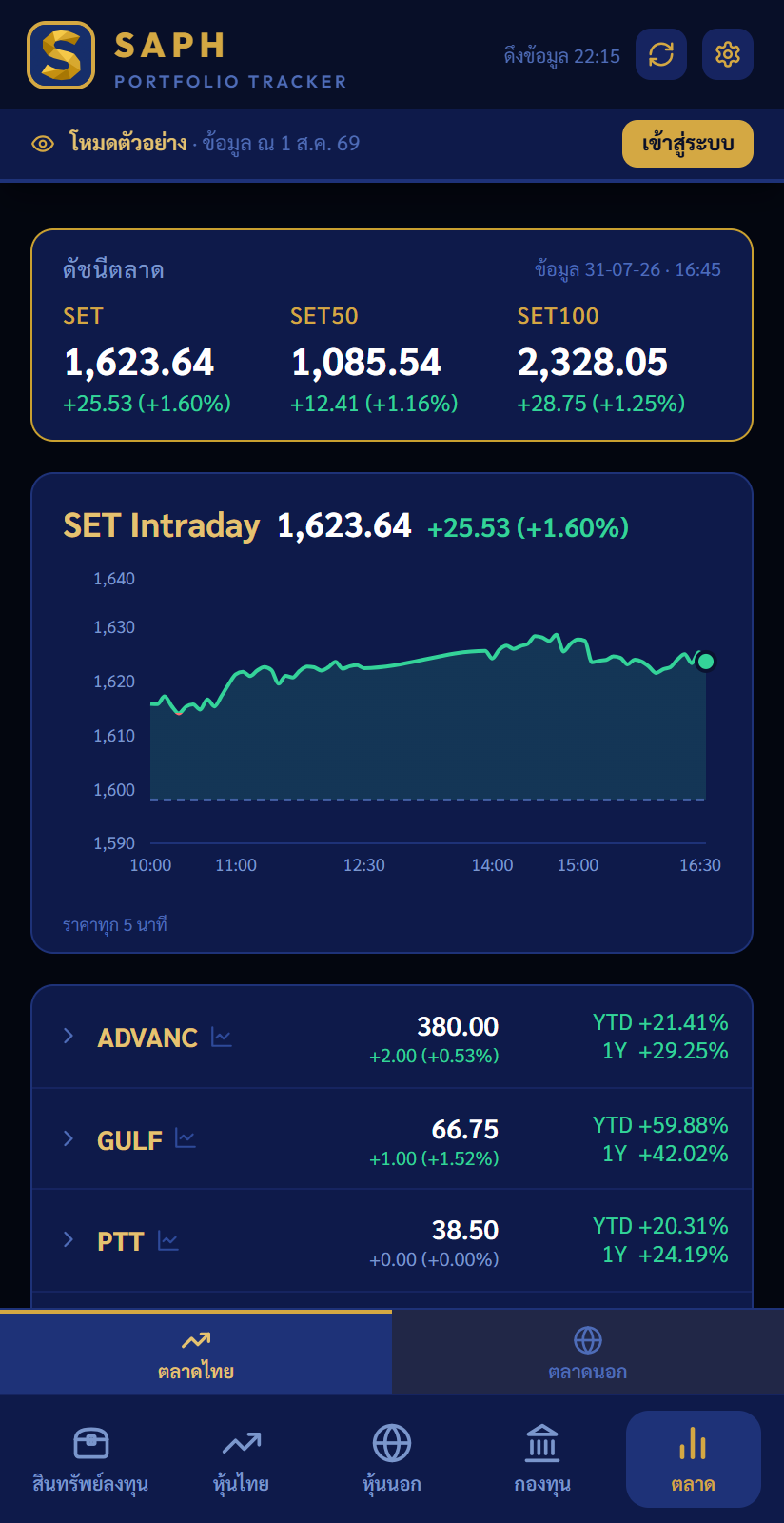
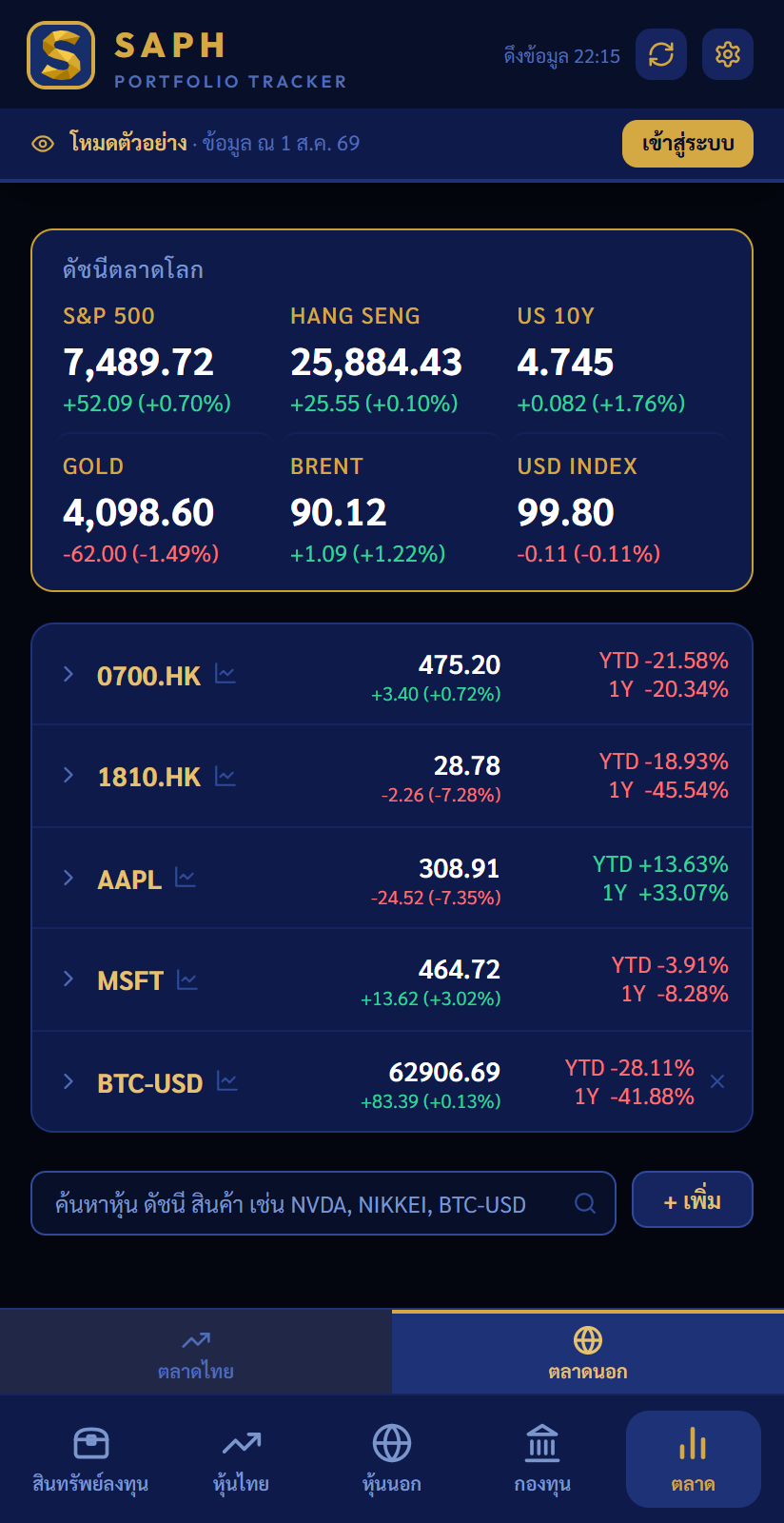
เมนู ตลาด ไม่เกี่ยวกับพอร์ตของคุณ เป็นที่ดูราคาอย่างเดียว
วิธีเพิ่มรายการเฝ้าดู — พิมพ์ชื่อหุ้นหรือดัชนีในช่องค้นหาด้านล่าง แล้วกด + เพิ่ม ถ้าจะเอาออกให้กดกากบาทท้ายแถว
แตะแถวไหนก็กางดูรายละเอียดและกราฟของตัวนั้นได้
ทั้งสองแท็บเปิดใช้ได้ตลอด ไม่เกี่ยวกับการตั้งค่าเมนูพอร์ต เพราะการอยากดูดัชนีโลกไม่ได้แปลว่าต้องมีพอร์ตต่างประเทศ
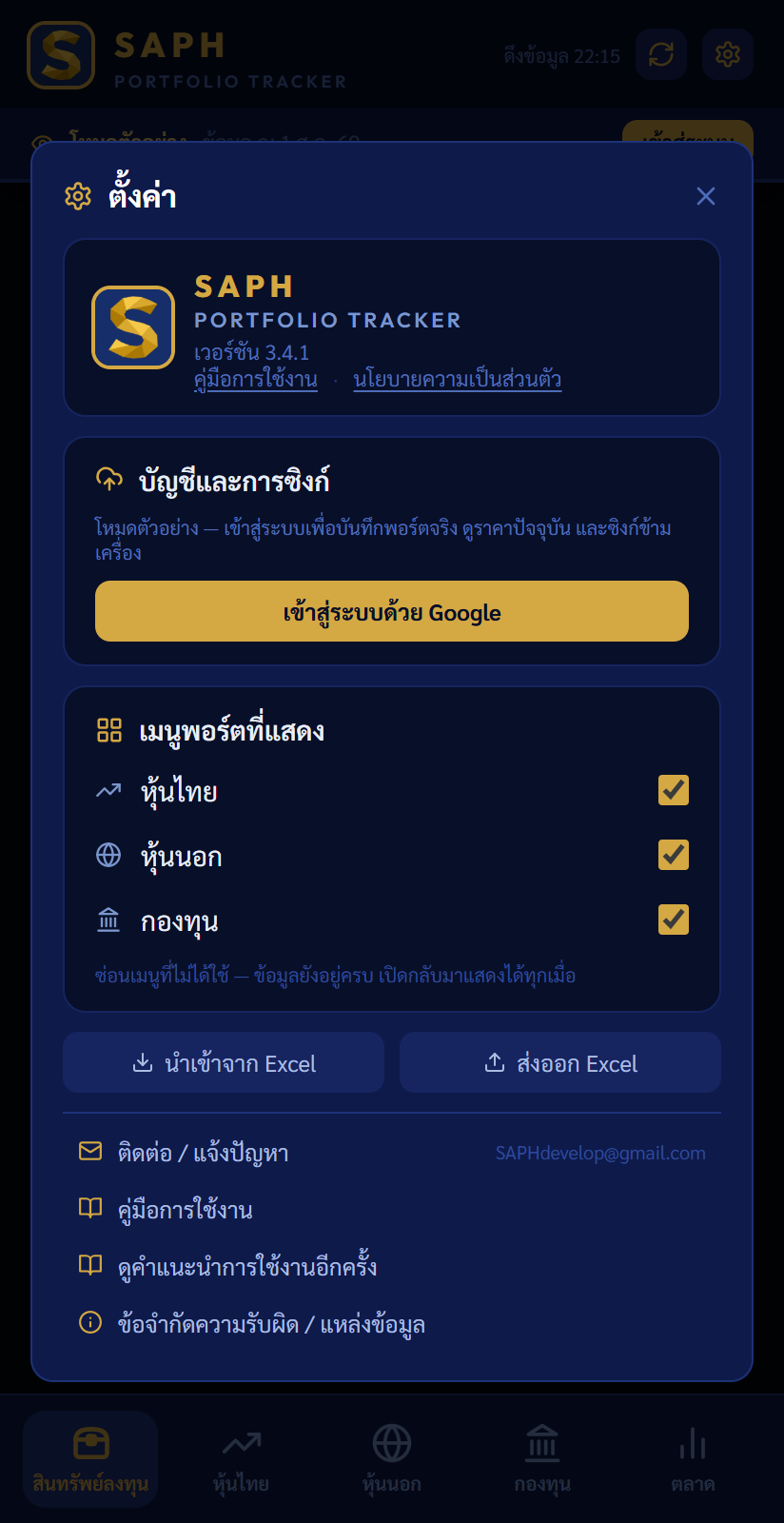
ส่งออก Excel จะได้ไฟล์เดียวที่มีทุกพอร์ต แยกเป็นชีทละพอร์ต เก็บไว้เองหรือใช้ตอนย้ายเครื่องก็ได้ และ นำเข้า Excel คือทางกลับ
ถ้าไม่มีหุ้นนอกหรือกองทุน ปิดออกจากแถบล่างได้ ข้อมูลยังอยู่ครบ เปิดกลับมาเมื่อไรก็เหมือนเดิม
เข้าสู่ระบบด้วย Google แล้วข้อมูลจะซิงก์ให้เอง เปิดจากมือถือหรือคอมก็เห็นพอร์ตเดียวกัน
ถ้าจดพอร์ตไว้ในสเปรดชีตอยู่แล้ว ไม่ต้องพิมพ์ใหม่ทีละรายการ แต่ต้องเปลี่ยนชื่อหัวคอลัมน์ให้ตรงกับที่แอปอ่านก่อน เพราะแอปอ่านจากชื่อหัวคอลัมน์ ไม่ได้เดาจากลำดับหรือจากหัวภาษาไทย
แต่ละไฟล์มีหัวคอลัมน์ที่ถูกต้อง และมีตัวอย่างครบทุกประเภทรายการ ของโมดูลนั้น ลบแถวตัวอย่างทิ้งแล้วใส่ของตัวเองลงไปได้เลย
หุ้นไทย และ หุ้นนอก — ชุดเดียวกัน
action_date, action, symbol, Volume, price, comm, extra, note, id
กองทุน — กบข. และ PVD ใช้ชุดนี้ด้วย ชุดนี้แอปหาคอลัมน์จากลำดับ ไม่ใช่จากชื่อ ลำดับจึงห้ามสลับ แต่ถ้าไม่ได้ใช้คอลัมน์ท้าย ๆ จะตัดทิ้งไปเลยก็ได้
date, type, fund, units, nav, amount, from_fund, from_units, from_nav, to_fund, to_units, to_nav, note, xd_date, out_date, est, id, gpf
ทองคำ
action_date, action, weight, price, cash, fx, fee, note, id
BUY SELL DIVIDEND
STOCK DIVIDEND DEPOSIT WITHDRAWSUBSCRIBE (ซื้อ) REDEEM (ขาย)
SWITCH (สับเปลี่ยน) DIVIDEND (ปันผล)BUY SELL REDEEM
DEPOSIT WITHDRAWVolume
ของหุ้นไทยและหุ้นนอก — ไม่มีช่องจำนวนเงินแยก ช่องจำนวนคือช่องเงินextra
เขียนเป็น tax=165,xd date=2025-03-06
ส่วนช่อง price คือปันผลต่อหุ้น
และ Volume คือจำนวนหุ้นที่ถือ ณ วัน XDfrom_* กับ to_*
และปล่อย fund units nav amount ว่างไว้weight เป็นตัวเลขเปล่า ๆ จะหมายถึงบาททอง กรัม หรือออนซ์
ขึ้นกับประเภททองที่ตั้งไว้ในพอร์ต
(96.5% = บาททอง · 99.99% = กรัม ถ้าเป็นบาท หรือ ออนซ์ ถ้าเป็นดอลลาร์)
ตั้งพอร์ตให้ถูกประเภทก่อนนำเข้า10-03-2025, 10/03/2025
หรือแม้แต่ปี พ.ศ. แอปแปลงให้เองเหมือนกันทุกโมดูล
แต่ควรใช้ 2025-03-10 เพราะ 10/03/2025
แอปแยกไม่ออกว่าวัน/เดือน หรือ เดือน/วัน — จะเดาเป็นแบบไทยแล้วขึ้นคำเตือนไว้
ส่วนแถวที่อ่านวันที่ไม่ออกจริง ๆ จะไม่ถูกนำเข้า และแอปจะบอกว่ากี่แถว.xlsx และ .xls ไม่รับ .csv
ถ้าทำไว้ใน Google Sheet ให้สั่ง ดาวน์โหลด → Microsoft Excel (.xlsx)ชื่อชีตเป็นอะไรก็ได้ ถ้านำเข้าจากในพอร์ต ภาษาไทยก็ได้ เพราะพอร์ตนั้นบอกอยู่แล้วว่าเป็นข้อมูลชนิดไหน และกองทุนที่ยังไม่มีในพอร์ต แอปจะเพิ่มให้เองตอนบันทึก ไม่ต้องเตรียมล่วงหน้า
ที่ต้องมีชีตชื่อ Port Setting คือตอนกู้คืนทั้งเครื่องจากเมนูตั้งค่ารวม ซึ่งไฟล์นั้นมาจากปุ่มส่งออกของแอปเองอยู่แล้ว ไม่ต้องทำมือ
ชื่อกองทุนควรตรงกับที่แอปค้นเจอ ลองพิมพ์ในช่องเพิ่มกองทุนดูก่อนแล้วก๊อปชื่อนั้นมาใช้ ถ้าสะกดไม่ตรง รายการจะเข้าได้ปกติแต่แอปจะดึง NAV มาให้ไม่ได้ กราฟและกำไรจึงว่าง
สำหรับคนที่อยากเริ่มบันทึกการลงทุนเป็นครั้งแรก แต่ไม่รู้จะเริ่มยังไง ถ้าถือหุ้นหรือกองทุนมาสักพักแล้ว การไล่พิมพ์ทุกตัวเข้าไปคือกำแพงด่านแรกที่ทำให้หลายคนล้มเลิก ทริคนี้ข้ามกำแพงนั้นไปเลย
หน้าจอที่แสดงยอดคงเหลือของคุณ — ว่าตอนนี้ถืออะไรอยู่ อย่างละเท่าไหร่ — SAPH อ่านตัวเลขจากภาพหน้าจอนั้นได้ แล้วสร้างเป็นพอร์ตตั้งต้นให้ การอ่านเกิดขึ้นในเครื่องคุณทั้งหมด ไม่ได้ส่งภาพไปที่ไหน
สิ่งที่ได้คือจุดเริ่มต้น ไม่ใช่ประวัติย้อนหลัง เพราะหน้าจอพวกนี้ไม่ได้บอกว่าคุณซื้อมาเมื่อไหร่ ซื้อกี่ครั้ง หรือเคยขายอะไรไปบ้าง
สองแอปนี้ทดสอบมาแล้ว และให้ข้อมูลไม่เท่ากัน — ข้อแตกต่างสำคัญคือต้นทุน
หน้าพอร์ตของแอปโบรกอื่นที่หน้าตาเป็นตารางแบบเดียวกัน บางแอปก็อ่านได้ แต่ยังไม่รับประกัน ลองได้ไม่เสียหาย เพราะแอปให้ตรวจก่อนเสมอ — ถ้าตัวเลขไม่ตรง ก็ยังไม่ได้บันทึกอะไรลงไป
ผสมกันได้ เช่นหุ้นจาก Streaming และกองทุนจาก wiset เลือกรูปทั้งหมดพร้อมกันในครั้งเดียว รายการที่ซ้ำกันในหลายรูปนับแค่ครั้งเดียว แคปเผื่อไว้ได้
ถือว่าคุณซื้อสินทรัพย์ทั้งหมดในวันที่อัปโหลดภาพ ทุกรายการถูกบันทึกเป็นรายการซื้อลงวันที่วันนั้นวันเดียว ส่วนต้นทุนขึ้นกับว่าภาพมาจากไหน
ปุ่มชื่อ โหลดจากภาพหน้าจอ (wiset / Streaming) อยู่ใต้ปุ่มนำเข้า/ส่งออก Excel เสมอ มีอยู่ห้าที่ และผลไม่เหมือนกัน
ถ้ากดจากพอร์ต แอปจะรับเฉพาะของชนิดนั้น กดจากพอร์ตหุ้นแล้วในรูปมีกองทุนด้วย ส่วนที่เป็นกองทุนจะไม่ถูกนำเข้า และแอปจะบอกให้ไปโหลดที่เมนูกองทุนแทน (และในทางกลับกันเหมือนกัน) — เพื่อไม่ให้มีพอร์ตโผล่ขึ้นมาในเมนูที่คุณไม่ได้เปิดดูอยู่
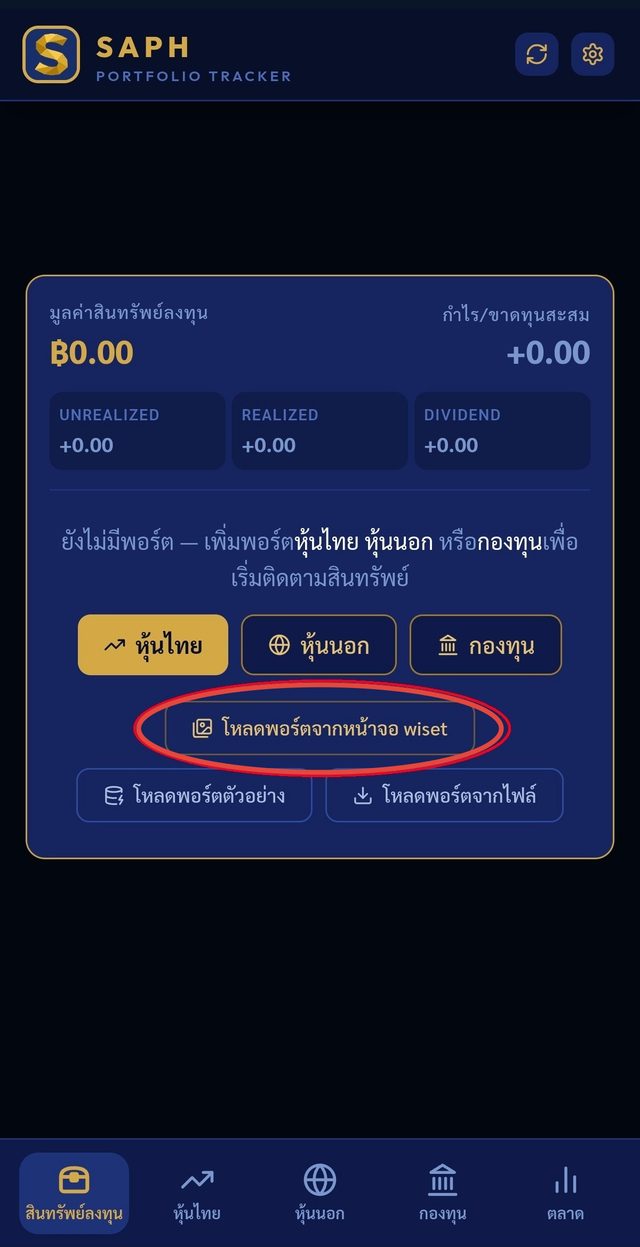
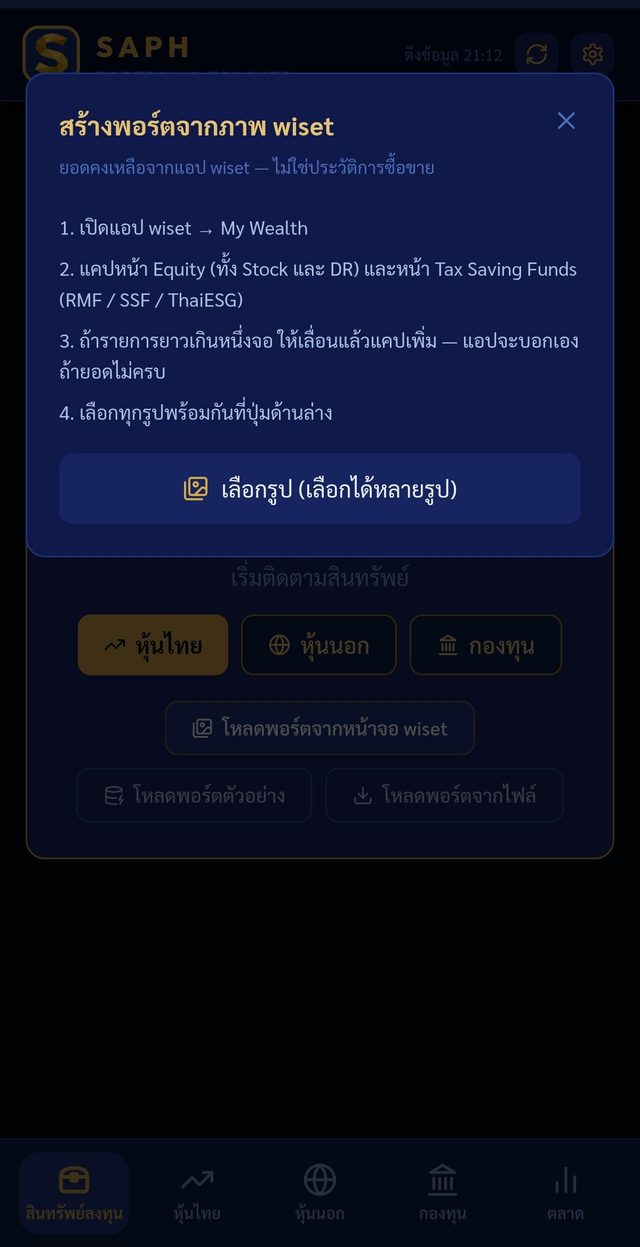
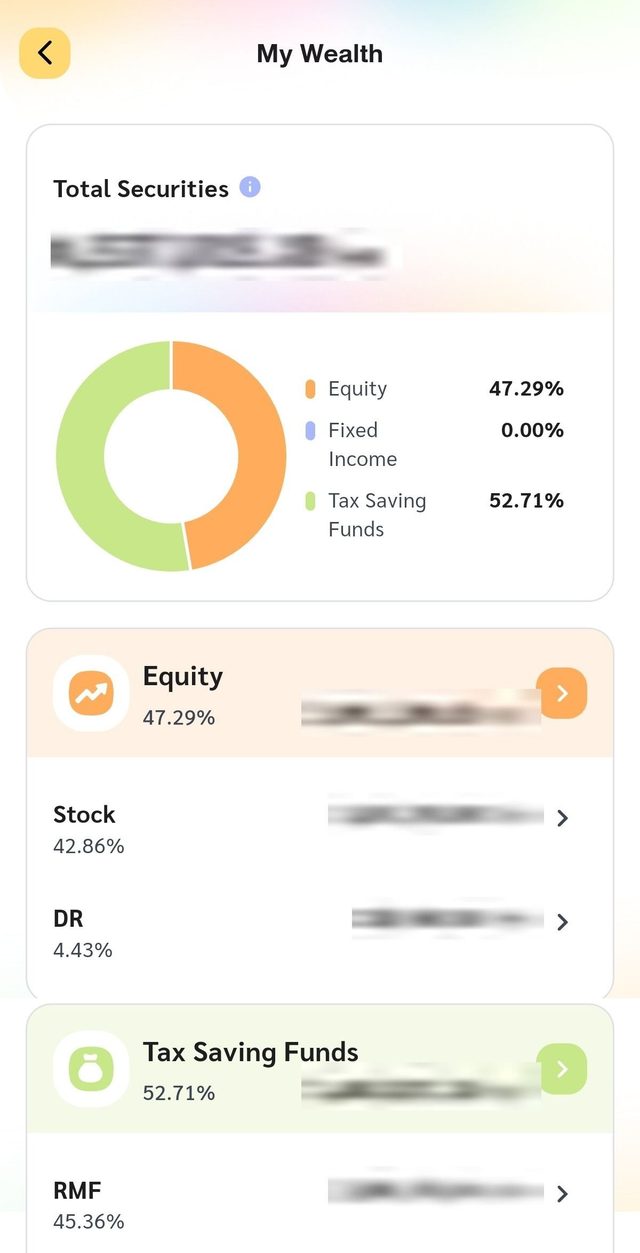
เริ่มที่หน้า My Wealth แล้วกดเข้าไปแคปทีละหมวด
ถ้ารายการยาวเกินหนึ่งหน้าจอ ให้เลื่อนลงแล้วแคปเพิ่มอีกรูป รูปที่เลื่อนลงมาแล้วก็อ่านได้ ไม่จำเป็นต้องเห็นยอดรวมด้านบน และรายการที่ซ้ำกันในหลายรูปจะถูกนับแค่ครั้งเดียว แคปเผื่อไว้ได้
ใช้ได้ทั้งหน้าจอภาษาไทยและภาษาอังกฤษ และมุมมองอื่นก็อ่านได้ ไม่ว่าจะจัดกลุ่มตาม บลจ. หรือช่องทางการซื้อ — แต่ถ้าเลือกได้ ให้แคปมุมมอง “ประเภทกองทุน” เพราะเป็นมุมมองเดียวที่พิมพ์ RMF / SSF / ThaiESG ไว้บนหน้าจอ มุมมองอื่นแอปต้องเดาประเภทเอาจากรหัสกอง
เปิด Streaming แล้วไปที่แท็บ Portfolio — ไม่ใช่หน้า Order (หน้า Order คือรายการซื้อขายรายไม้ อยู่ในข้อ 3 คนละเรื่องกัน)
ตารางในแท็บนี้มีคอลัมน์ Symbol, Avail Vol (หรือ Actual Vol บนคอม), Avg และ Market — แคปให้เห็นทั้งชื่อหุ้น จำนวน และคอลัมน์ Avg ในรูปเดียว ถ้ารายการยาวเกินหนึ่งจอก็เลื่อนแล้วแคปเพิ่มได้เหมือนกัน
ถ้าแคปจากคอมพิวเตอร์ได้ ให้แคปจากคอม จอมือถือมีแต่คอลัมน์ Avail Vol ซึ่งไม่นับหุ้นที่ติดจำนำหรือขายแล้วยังไม่ตัด จำนวนที่ได้จึงอาจน้อยกว่าที่ถือจริง ส่วนบนคอมมีคอลัมน์ Actual Vol ให้ แอปจะเตือนทุกครั้งที่อ่านภาพจากมือถือ
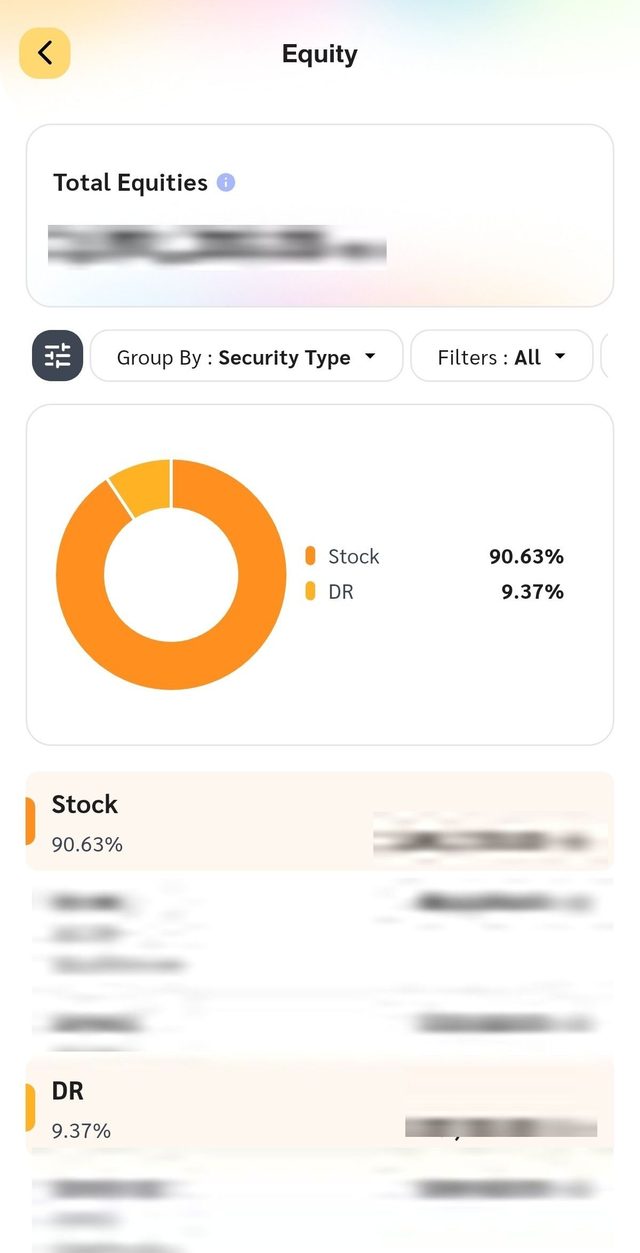
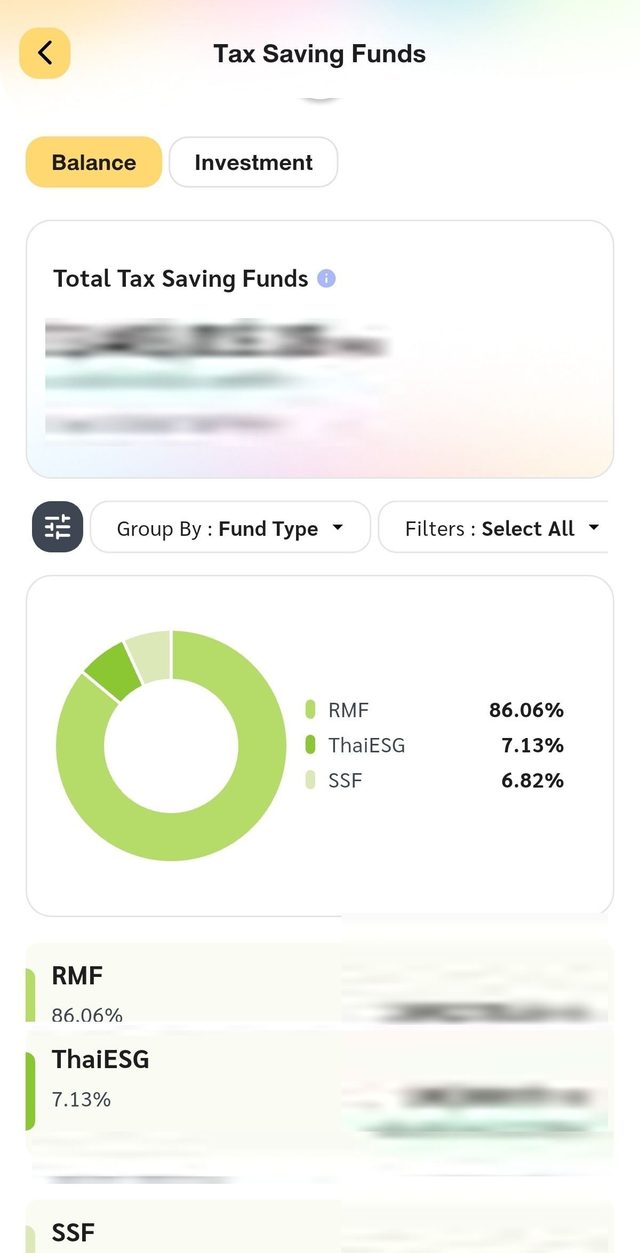
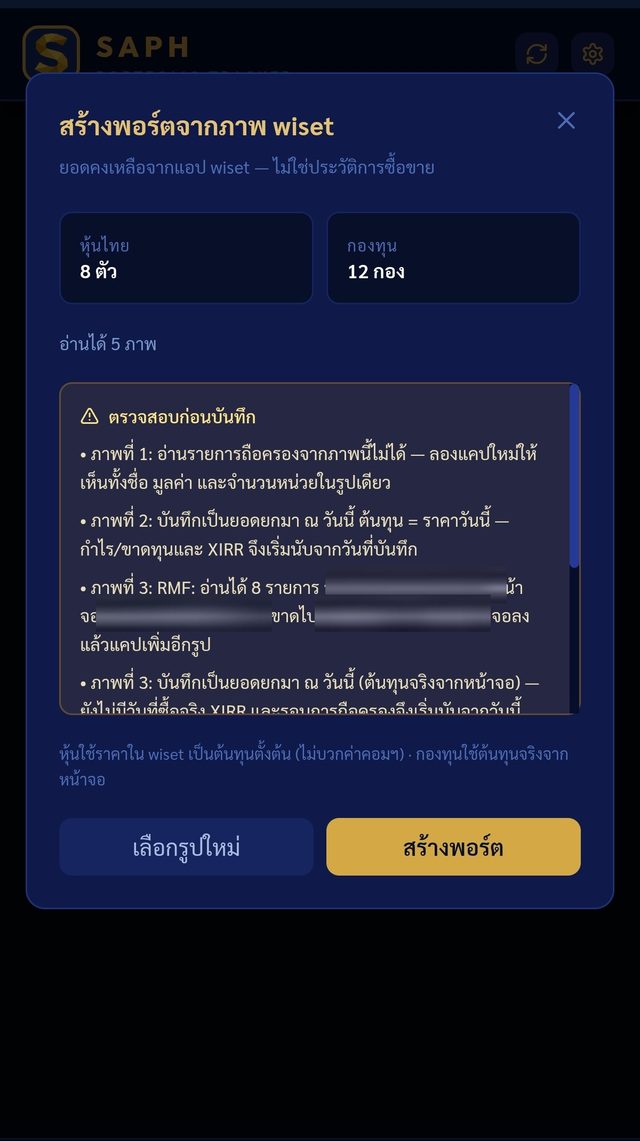
อ่านรูปเสร็จแล้วแอปจะสรุปให้ว่าได้หุ้นกี่ตัว กองทุนกี่กอง อ่านได้กี่ภาพ ยังไม่บันทึกอะไรจนกว่าจะกดปุ่มยืนยัน
แอปตรวจให้เองว่าแคปครบหรือยัง โดยเทียบยอดที่อ่านได้กับยอดรวมของแต่ละกลุ่ม ที่หน้าจอพิมพ์ไว้เหนือรายการ ถ้าไม่ตรงจะบอกว่าขาดไปเท่าไหร่ แล้วให้เลื่อนไปแคปเพิ่ม
รายการที่หลุดใต้ขอบจอไม่มีอะไรบอกว่าหายไป ถ้าแอปไม่ตรวจให้ — คำเตือนตรงนี้จึงควรอ่านทุกบรรทัด
คำเตือนที่เจอบ่อย และแปลว่าอะไร
ถ้าตัวเลขไม่ตรงกับในภาพ ให้กด ดูข้อความที่อ่านได้จากภาพ ในหน้าเดียวกันนี้ จะเห็นข้อความดิบที่แอปอ่านได้ทั้งหมด และมีปุ่มคัดลอก — ส่งข้อความนั้นมาให้ผู้พัฒนาได้เลย เพราะเป็นสิ่งเดียวที่บอกได้ว่า อ่านตัวหนังสือผิด หรืออ่านถูกแล้วแอปแปลผิด
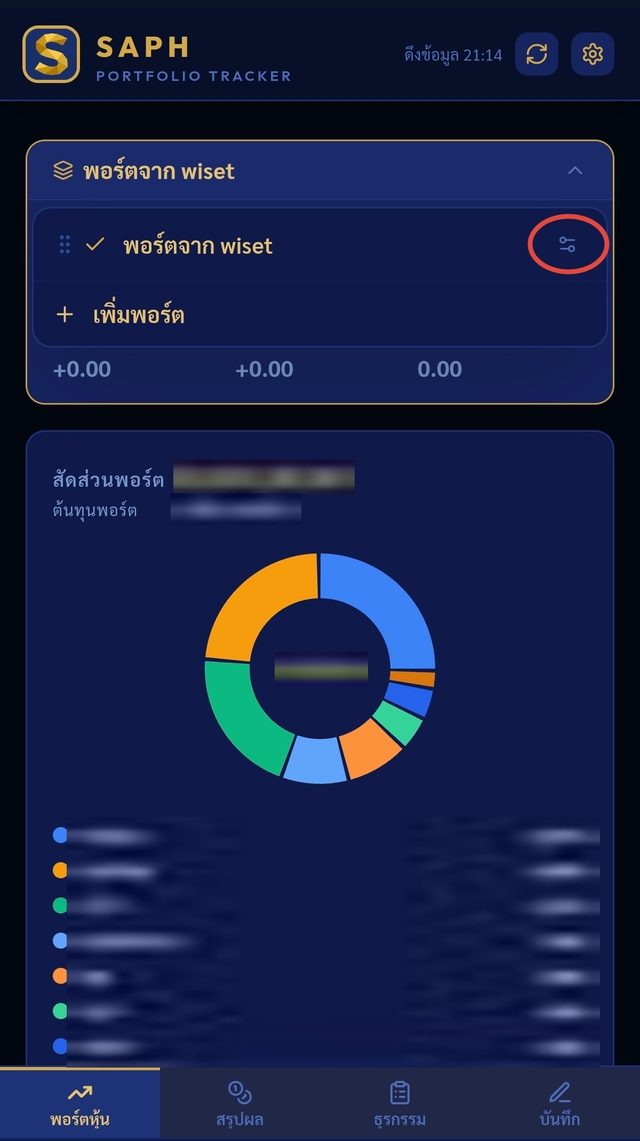
ถ้ากดมาจากหน้า สินทรัพย์ลงทุน หรือ ตั้งค่า จะได้พอร์ตชื่อ พอร์ตจากภาพหน้าจอ และ กองทุนจากภาพหน้าจอ ตั้งเป็นบัญชี Cash Account และคิดต้นทุนแบบ FIFO ถ้าอัปโหลดเพิ่มรอบสอง จะลงในพอร์ตเดิม ไม่สร้างใหม่ซ้อน
อย่าลืมตั้งค่าคอมให้ตรงกับโบรกของคุณ พอร์ตที่สร้างแบบนี้ใช้ค่าคอมค่าตั้งต้นของแอป ซึ่งมีผลกับรายการที่บันทึกต่อจากนี้ ไม่ได้ย้อนไปแก้รายการตั้งต้น
แตะชื่อพอร์ตแถบบนสุด แล้วแตะไอคอนตั้งค่าท้ายแถว (วงแดงในภาพ) รายละเอียดอยู่ในข้อ 1
ถ้าอยากตั้งชื่อและค่าคอมเองตั้งแต่แรก ให้เข้าทาง +เพิ่มพอร์ต แทน กรอกทุกอย่างให้เรียบร้อยแล้วค่อยกดปุ่มโหลดภาพที่อยู่ล่างสุด
แอปไม่ได้ไปถามที่ไหน — ดูจากสองอย่างตามลำดับ
วิธีที่สองเดาพลาดได้ เช่นกองทั่วไปที่ชื่อมีคำว่า ESG แต่ไม่ใช่ ThaiESG แอปจึงขึ้นบอกไว้เมื่อใช้วิธีนี้ แก้ได้ที่หน้า บันทึก ของเมนูกองทุน — กดที่ชื่อกองในแถบ กองทุนในพอร์ต แล้วเลือกประเภทใหม่ มีผลทันทีทั้งการจัดกลุ่มและหน้าสรุป ไม่ต้องลบรายการหรือนำเข้าใหม่
ทริคนี้ทำหน้าที่แค่พาคุณข้ามด่านแรก จากนี้ไปทุกครั้งที่ซื้อหรือขาย ก็บันทึกเพิ่มได้เลย และไม่ต้องพิมพ์เองเหมือนกัน
ชื่อหุ้นคือจุดที่พลาดได้มากที่สุด ตัวเลขในแถวเดียวกันตรวจกันเองได้ (จำนวน × ราคา = ยอดเงิน) แต่ชื่อย่อไม่มีอะไรให้ตรวจนอกจากรายชื่อหลักทรัพย์ และบางครั้งตัวอักษรตัวหน้าหลุดไปแล้วกลายเป็นหุ้นจริงอีกตัว จึงต้องอ่านชื่อเทียบกับในภาพก่อนกดบันทึกเสมอ และควรใช้ภาพต้นฉบับจากเครื่อง ไม่ใช่ภาพที่ส่งต่อผ่านแชตจนถูกย่อ
วิธีอัปโหลดและสิ่งที่แอปอ่านได้จากแต่ละไฟล์ อยู่ในข้อ 3 · ให้แอปอ่านจากใบยืนยันแทนการพิมพ์
ข้อมูลผูกกับบัญชีของคุณและเห็นได้เฉพาะบัญชีคุณเท่านั้น กั้นไว้ที่ตัวฐานข้อมูล (Row Level Security) ไม่ใช่แค่ซ่อนบนหน้าจอ คำขอที่ไม่ได้มาจากบัญชีคุณอ่านแถวของคุณไม่ได้ ต่อให้สลับเลขบัญชีในคำขอก็ตาม
ส่วนในแอป Android ถ้ายังไม่เข้าสู่ระบบ ข้อมูลอยู่ในเครื่องคุณเท่านั้น เราไม่ได้รับและอ่านไม่ได้ เข้าสู่ระบบเมื่อไรจึงเก็บเหมือนบนเว็บ สิ่งเดียวที่ส่งออกจากเครื่องที่ยังไม่ได้เข้าสู่ระบบคือ สถิติการติดตั้งแบบไม่ระบุตัวตนวันละหนึ่งบรรทัด — บอกแค่ว่ามีเครื่องหนึ่ง เปิดแอปรุ่นไหน ไม่มีอีเมล ไม่มีชื่อพอร์ต ไม่มีตัวเลข ไม่มีชื่อหุ้น
ทุกแบบเราไม่เก็บรหัสผ่าน เลขบัญชีธนาคาร หรือข้อมูลบัตร และไม่มีโฆษณาหรือตัวติดตาม อ่านเพิ่มในนโยบายความเป็นส่วนตัว
ไม่ต้อง และในแอปไม่มีช่องให้กรอกด้วยซ้ำ SAPH ไม่เชื่อมต่อเข้าบัญชีโบรกเกอร์หรือธนาคาร ไม่ส่งคำสั่งซื้อขาย และไม่ถือเงินของคุณ รายการทั้งหมดมาจากที่คุณบันทึกเอง หรือจากใบยืนยันที่คุณเลือกอัปโหลดเอง
และถ้ายังไม่ได้เข้าสู่ระบบ จะใช้ได้ในแอป Android — บนเว็บเป็นพอร์ตตัวอย่างให้ลองดูก่อน ส่วนแพ็กเกจไหนได้อะไรบ้าง ดูที่ หน้าราคา
ไม่ได้ผ่านมาที่ SAPH เลย Google เป็นคนตรวจตัวตนให้ แล้วส่งกลับมาแค่ว่า “คนนี้คือเจ้าของอีเมลนี้จริง” SAPH จึงไม่มีรหัสผ่านของใครเก็บไว้ให้รั่วตั้งแต่แรก
ส่งออก Excel ได้ทุกเมื่อ ไม่ว่าจะจ่ายเงินหรือไม่ ได้ไฟล์เดียวที่มีทุกพอร์ต แยกเป็นชีทละพอร์ต เปิดด้วยโปรแกรมอะไรก็ได้
และถ้าจะเลิกใช้ มี ลบบัญชีถาวร ในหน้าตั้งค่า กดเองได้ ไม่ต้องส่งอีเมลมาขอ มันลบทั้งสองฝั่ง — ทั้งข้อมูลบนคลาวด์และสำเนาในเครื่องนี้ ควรกดส่งออก Excel เก็บไว้ก่อน เพราะลบแล้วเอากลับไม่ได้
ราคาและ NAV ดึงมาให้อัตโนมัติ แต่รายการซื้อขายมาจากที่คุณบันทึก ถ้าบันทึกไม่ครบ ตัวเลขก็จะไม่ครบตามนั้น ไม่มีทางที่แอปจะรู้เอง ข้อ 4 · ดูว่าตอนนี้กำไรเท่าไร อธิบายว่าแต่ละตัวเลขนับอะไรบ้าง และที่นี่ไม่ใช่คำแนะนำการลงทุน เป็นสมุดบันทึกเท่านั้น
ดูรายละเอียดทั้งหมดได้ที่ นโยบายความเป็นส่วนตัว
ส่งคำถามหรือแจ้งปัญหาได้ที่ saphdevelop@gmail.com หรือกด ติดต่อ / แจ้งปัญหา ในหน้าตั้งค่า
แต่ละโบรกและแต่ละ บลจ. ออกเอกสารคนละแบบ แอปจึงต้องมีตัวอ่านแยกของใครของมัน ถ้าเจอไฟล์ที่อ่านไม่ออก ช่วยส่งตัวอย่างมาให้หน่อย แล้วเราจะเขียนตัวอ่านให้รองรับ รอบหน้าคุณก็จะใช้ฟีเจอร์นี้ได้กับเอกสารของโบรกตัวเอง
ตอนที่อ่านไม่สำเร็จ แอปจะขึ้นปุ่ม ส่งตัวอย่างให้ผู้พัฒนา เพื่อเพิ่มการรองรับโบรก/บลจ. รายนี้ ให้เอง กดปุ่มนั้นได้เลย
ถ้าปุ่มไม่ขึ้น หรืออยากส่งเองก็ได้ — ก๊อปข้อความจากเอกสารส่งมาที่ saphdevelop@gmail.com บอกชื่อโบรกหรือ บลจ. มาด้วยจะช่วยได้มาก
ดูเพิ่มเติมที่ นโยบายความเป็นส่วนตัว